Project
Un Project è uno spazio di lavoro organizzato dove l'utente può raccogliere e gestire tutti gli asset ALIDA necessari per uno specifico caso d'uso.
Gestione dei Project
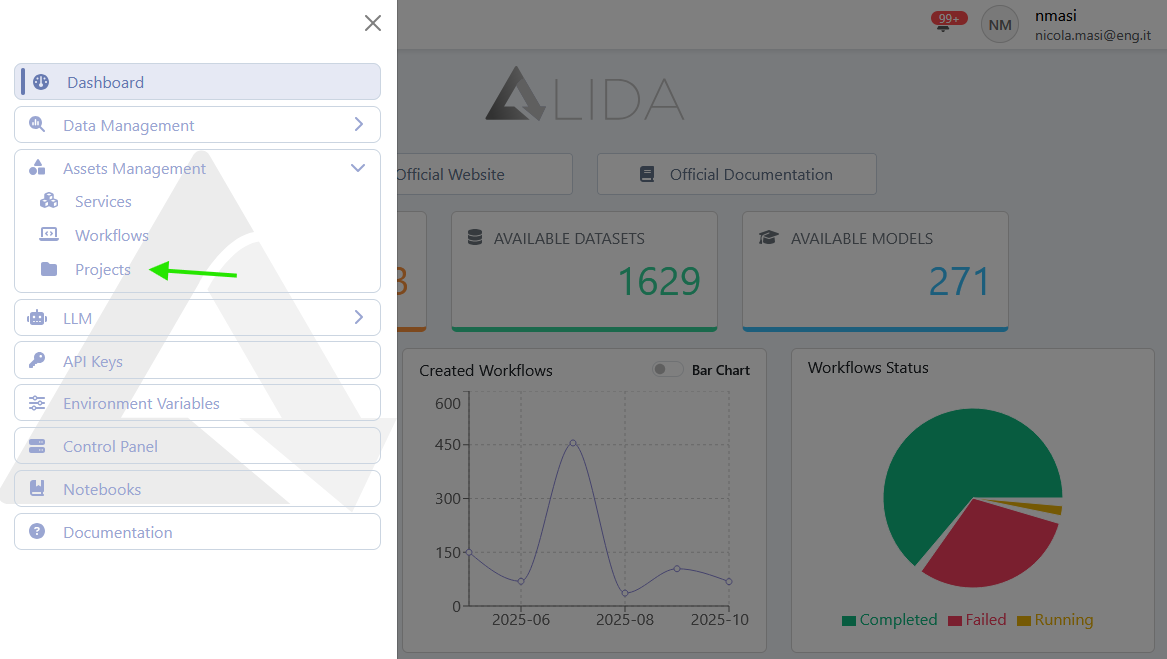
E' possibile accedere al pagina di gestione dei Project dal menù laterale, come indicato in figura:
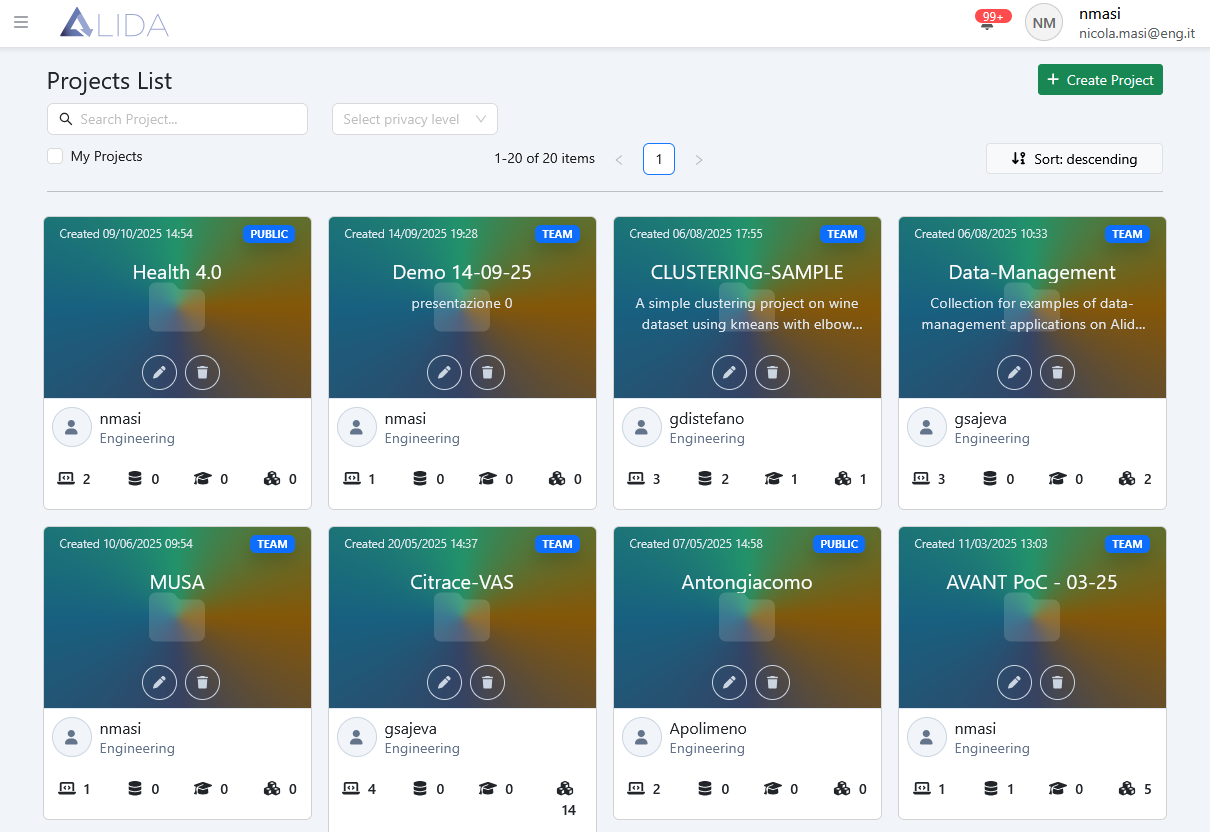
Dalla pagina di gestione sarà possibile accedere alle seguenti funzioni:
| Funzione | Pulsante |
|---|---|
| Visualizzare dettagli Project | (cliccando su card) |
| Creare nuovo Project |  |
| Modificare Project |  |
| Eliminare Project |  |
Visualizzazione dettagli Project
Cliccando sulla card di un Project sarà possibile visualizzare l'insieme degli Asset che gli appartengono:
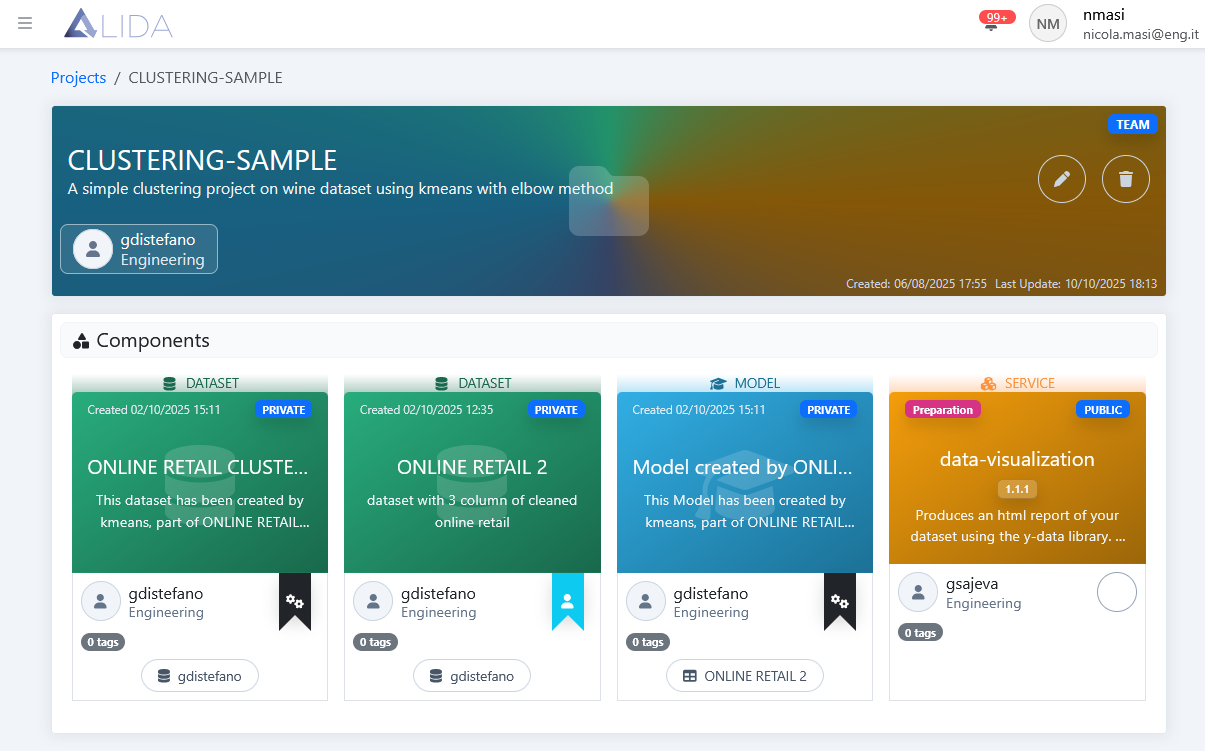
Qui, cliccando sulla card dello specifico Asset, si aprirà la relativa pagina di dettaglio.
Creazione nuovo Project
Aprire il pannello di creazione Project cliccando su , e
inserire i metadati base:
- Name: nome del Project
- Description: descrizione del Project
- Privacy Level: livello di visibilità del Project
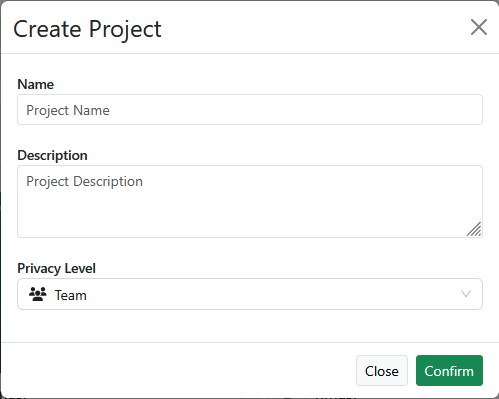
Verrà così creato un Project vuoto al quale potranno essere assegnati Asset attraverso il pannello di modifica (vedi sotto)
Modificare Project
Per aprire il pannello di modifica cliccare su :
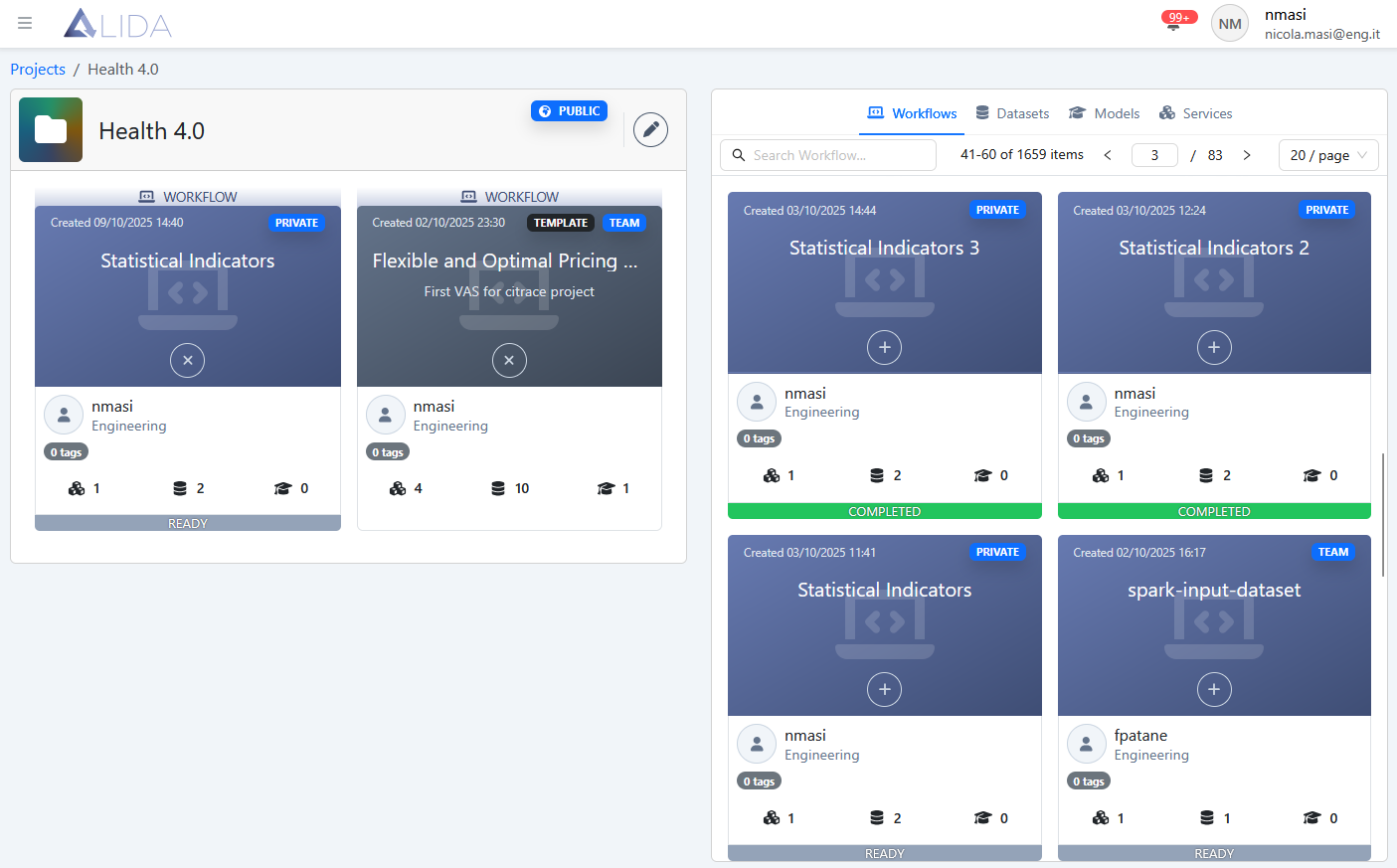
Da qui sarà possibile:
| Funzione | Pulsante |
|---|---|
| Aggiungere un Asset al Project |  |
| Rimuovere Asset dal Project |  |
| Modificare metadati del Project |  |
Aggiungere Asset a Project
Cliccando sul in corrispondenza
di un Asset all'interno del pannello laterale destro, si aggiungerà l'Asset al Project
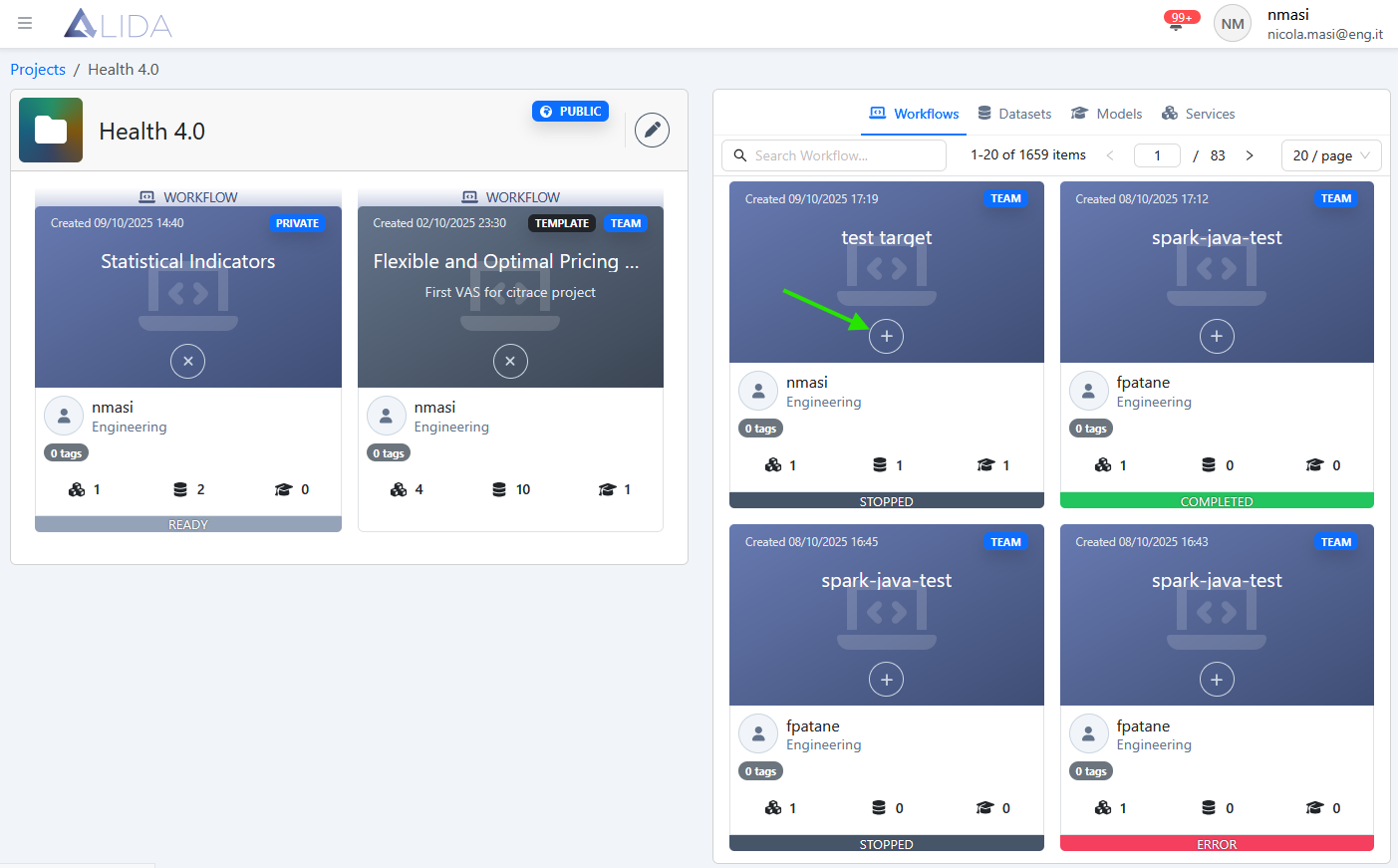
L'Asset comparirà assieme agli altri Asset appartenenti al Project
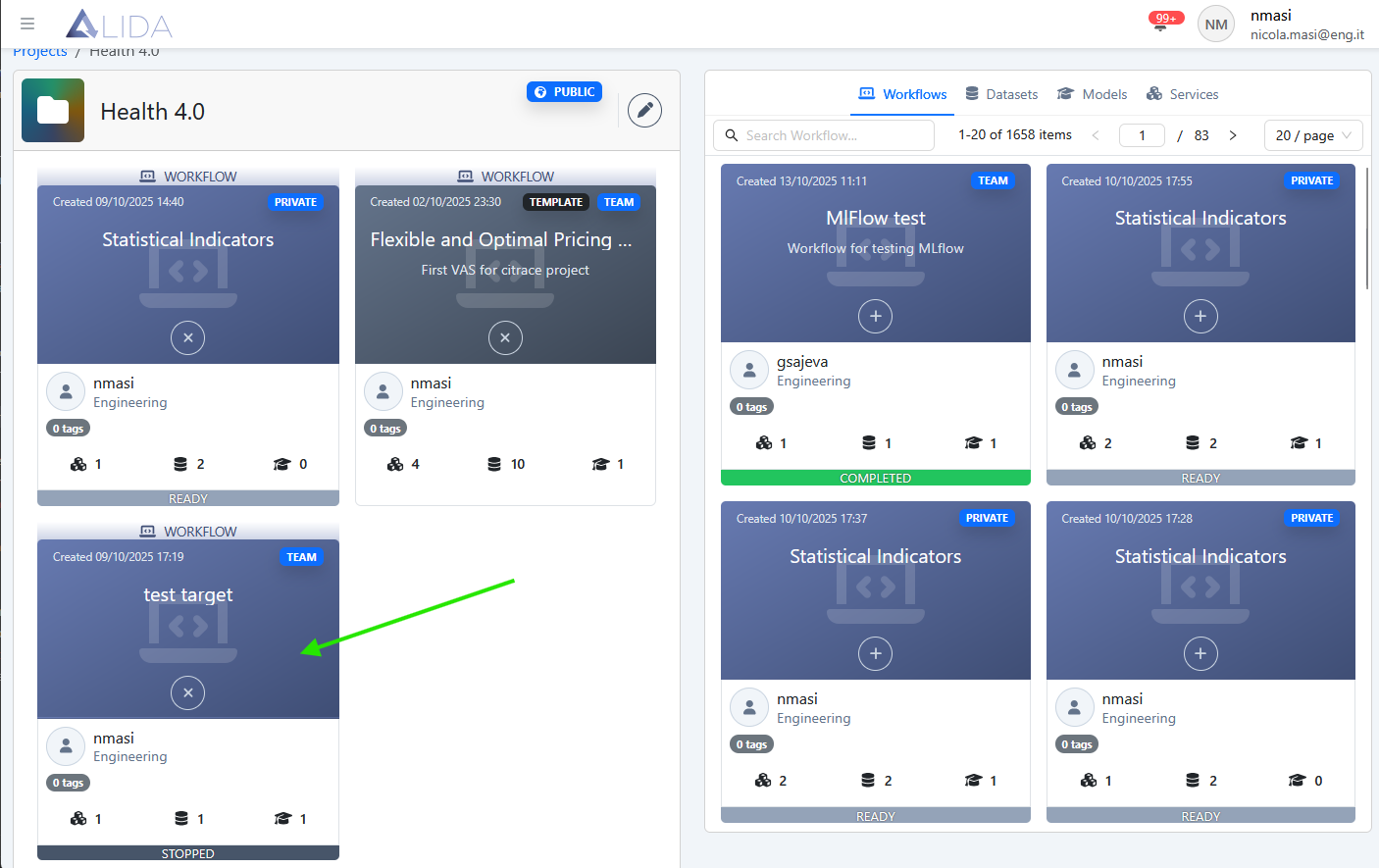
Rimuovere Asset da Project
Cliccando su , il relativo
Asset verrà rimosso dal Project
Modificare metadati Project
Cliccando su sarà possibile
modificare i metadati base del Project, quali:
- Name
- Description
- Privacy level
Eliminare Project
E' possibile eliminare un Project cliccando su