Palette
Sul lato sinistro del Designer si trova la palette. Essa contiente gli elementi trascinabili sul canvas per assemblare un Workflow.
Gli elementi sono raggruppati in tre tab:
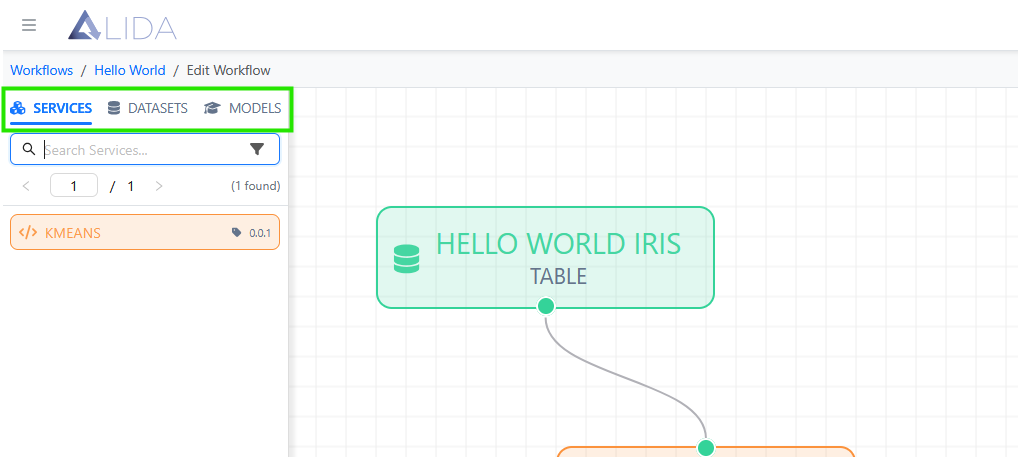
- Services: elenco delle micro-applicazioni servizi disponibili per costruire il Workflow.
- Datasets: i dataset registrati sul ALIDA.
- Models: i modelli di Machine Learning disponibili.
Tutte e tre le sezioni della palette sono dotate di:
- Una barra di ricerca per trovare rapidamente l'elemento desiderato.
- Sistema di paginazione
Vediamo ora le singole sezioni più da vicino.
Services
Qui si trova l'elenco dei Service disponibili, identificati da:
- Nome (es:
KMEANS,LINGOJAM-TRANSLATOR,TF-REGRESSOR-MLFLOW) - Versione (es:
1.0.1,1.0.2) - Blocchetto arancione

La sezione Services della Palette, offre la possibilità aggiuntiva di filtrare i Service in elenco per:
- Categories: etichette relative al tipo di funzione implementata dal Service (es. Analysis, Processing, Reporting, ...)
- Frameworks: etichette relative alle tecnologie utilizzate per implementare il Service
- Tags: etichette ad uso generico
Nota
Le etichette possono essere create dall'amministratore attraverso il Control Panel.
Per accedere al pannello di filtraggio, seguire i passi illustrati dalle seguenti immagini:
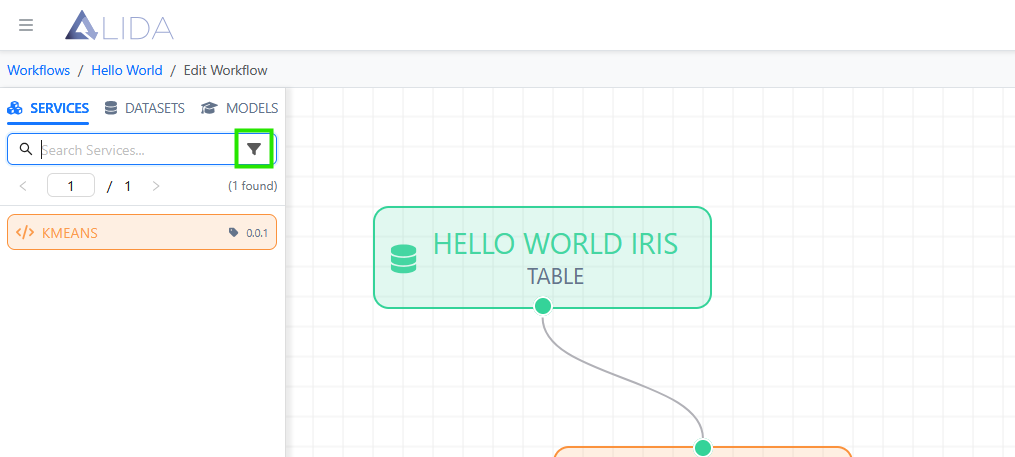
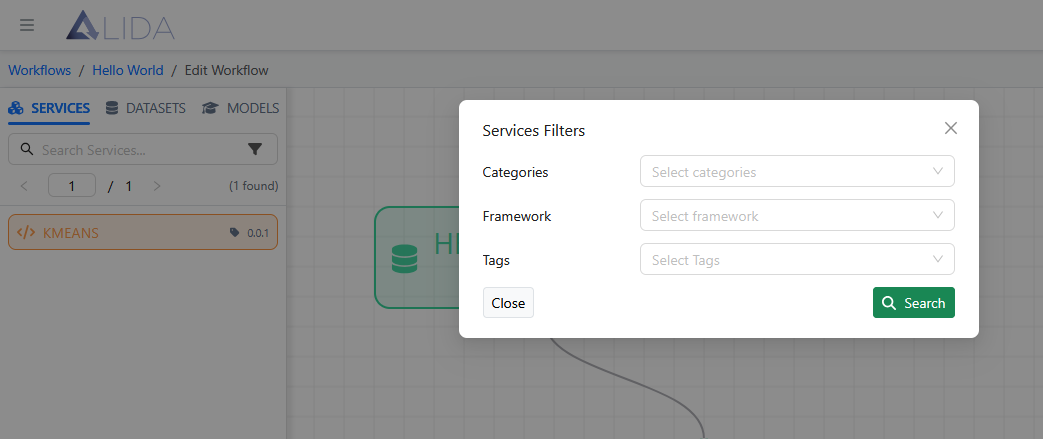
Questo filtro consente di navigare più facilmente l'elenco dei servizi e di selezionare rapidamente solo quelli pertinenti all'area di interesse del Workflow che si sta costruendo.
Datasets
All'interno della sezione Datasets troviamo l'elenco dei datasets disponibili, identificati da:
- Nome (es.
IRIS,TESTER,SCIKIT-LEARN/AUTO-MPG) - Tipo (es.
TABLE- dataset strutturato tabellare) - Blocchetto verde

Models
All'interno della sezione Models, troviamo invece l’elenco dei modelli disponibili, identificati da:
- Nome (es.
MODEL CREATED BY TEST MLFLOW,MODEL CREATED BY KNN ON NOCC). - Data e ora di creazione
- Blocchetto blu
