Gestione utenti, organizzazioni e permessi
Gestione utenti
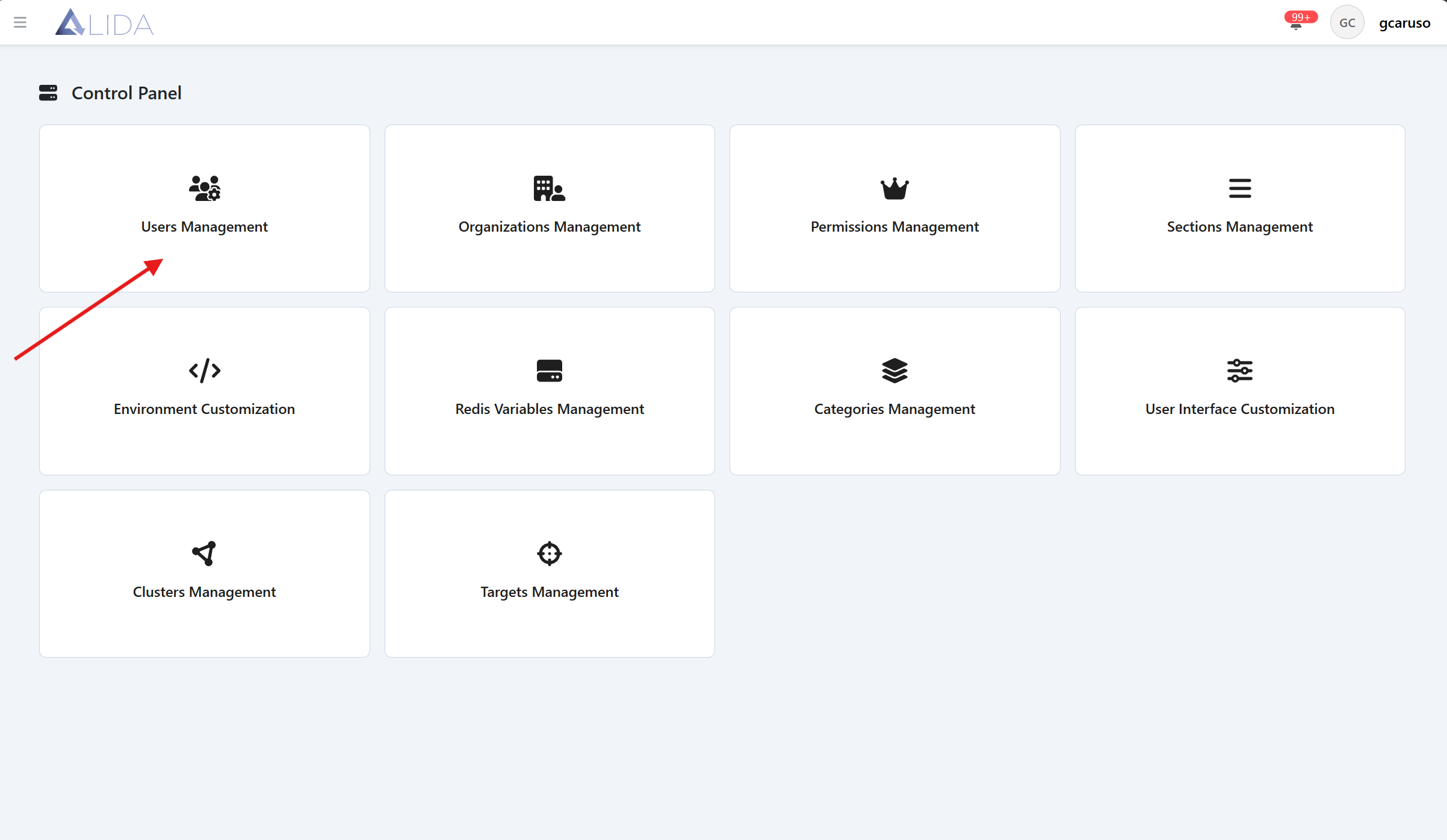
Puoi accedere al pannello di gestione degli utenti dalla pagina del pannello di controllo:
Visualizzazione degli utenti
Una volta aperto il pannello di gestione degli utenti, visualizzerai l'elenco, in formato tabellare, degli utenti registrati
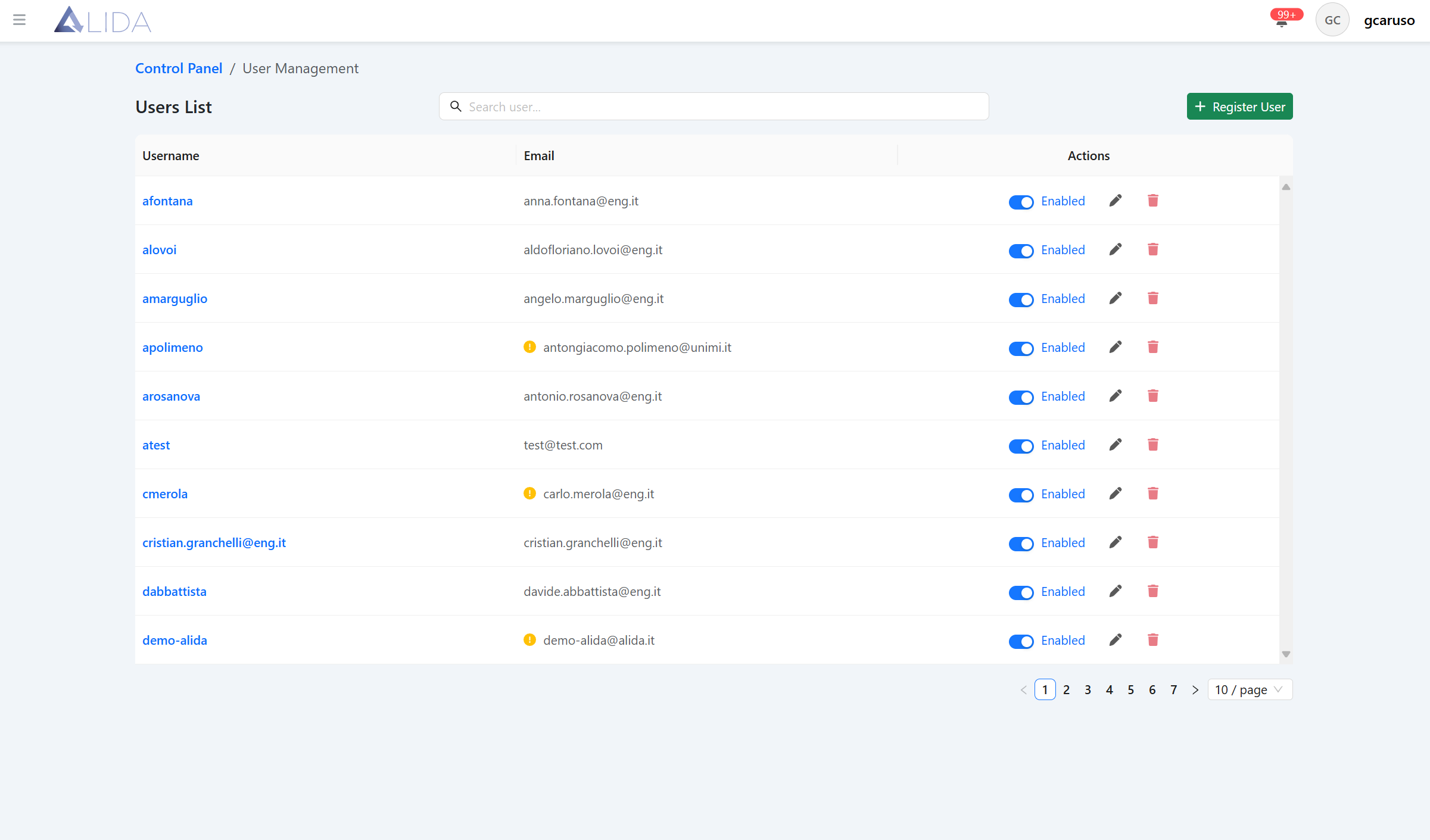
Per ciascun utente, potrai:
| Funzione | Pulsante |
|---|---|
| Accedere al form di modifica |  |
| Eliminarlo |  |
| Abilitarlo/Disabilitarlo |  |
Creazione/modifica utente
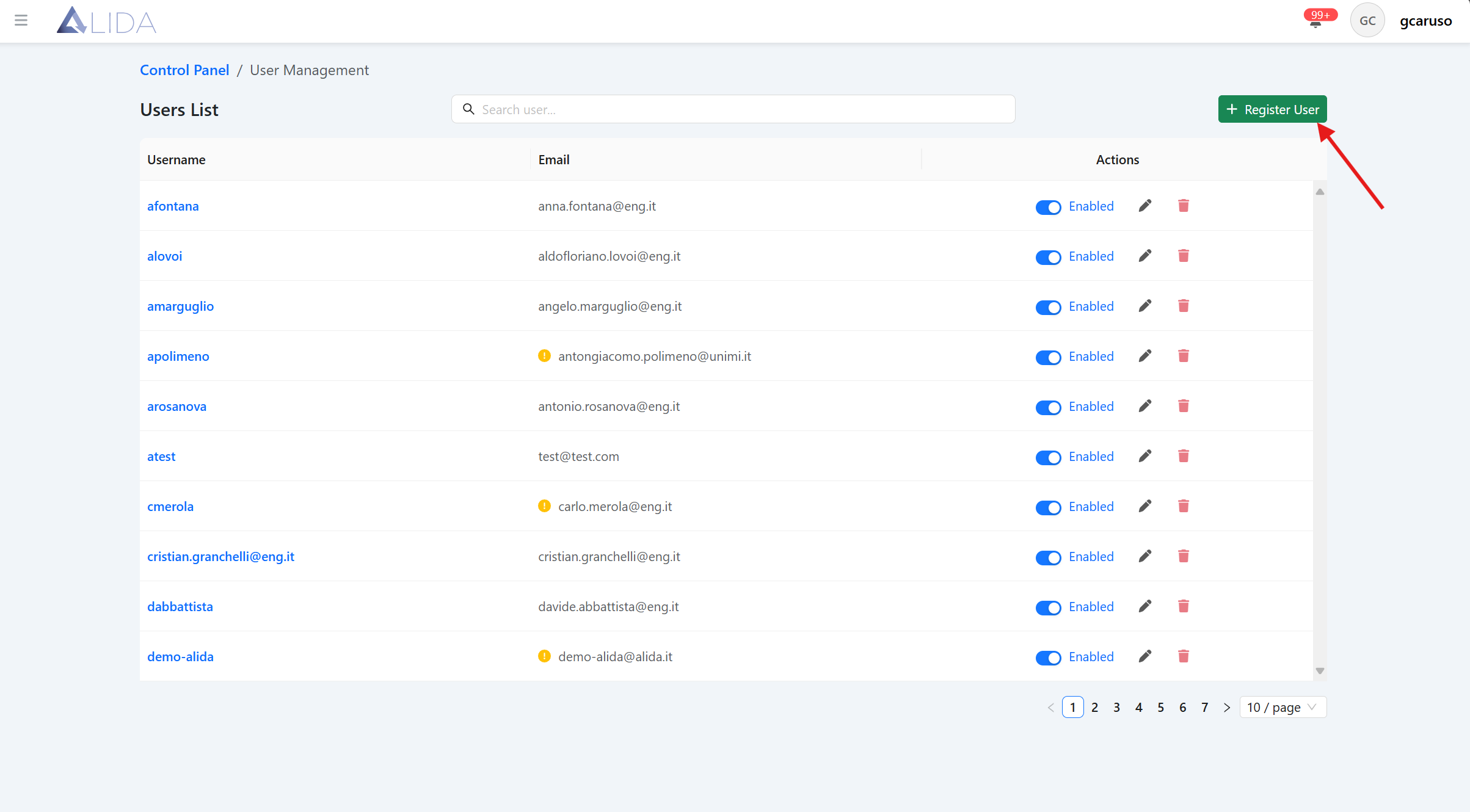
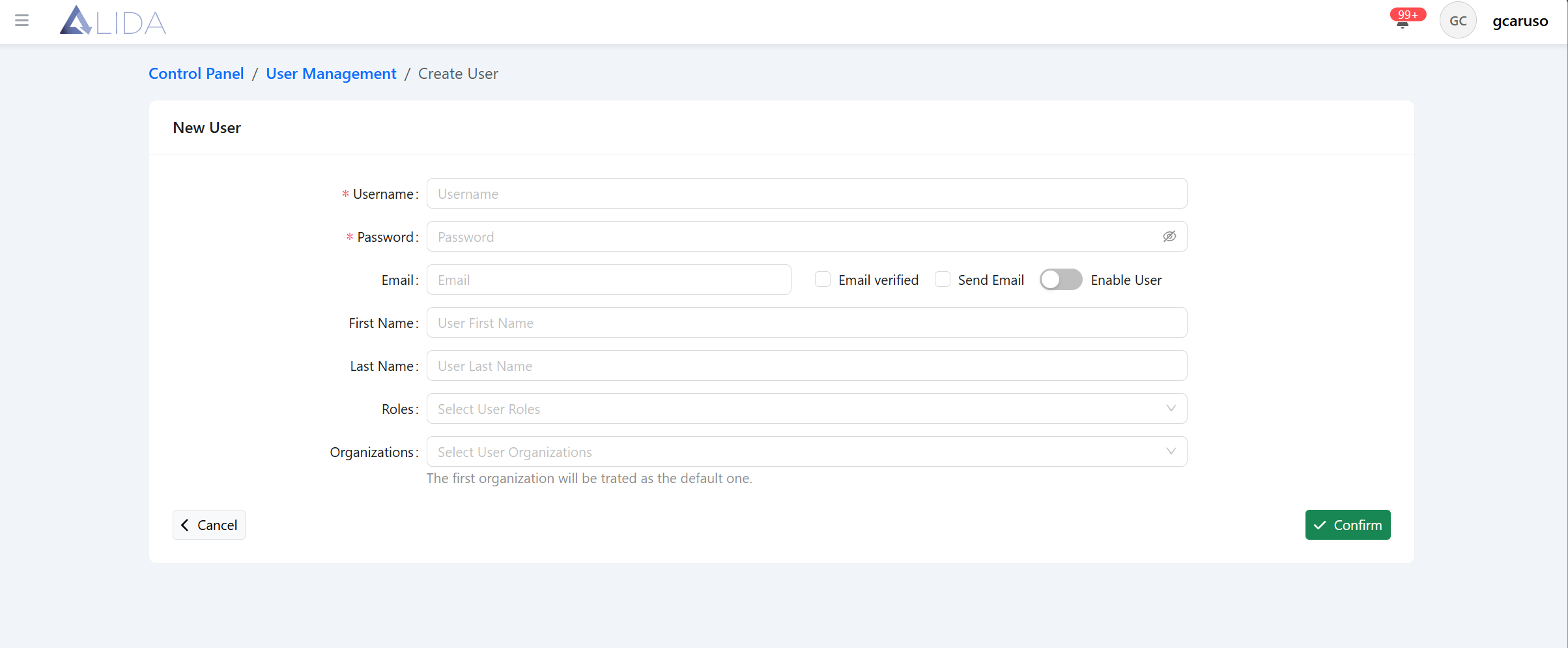
Cliccando sul pulsante "Register User", verrai reindirizzato alla pagina di creazione di un utente, dove dovrai inserire le informazioni necessarie:
Il ruolo che potrà avere assegnato l'utente sarà:
- Base: Avrà permessi Read-only sulle risorse di Alida e potrà visualizzare gli elementi di suo interesse;
- Pro: Avrà permessi di alto livello sulle risorse di Alida e sul Control Panel, con la possibilità di modificare/eliminare risorse ad eccezione dei servizi;
- Data scientist: Stessi permessi dell'utente Pro, ma con la facoltà di creare/modificare/eliminare servizi;
- Admin: Permessi massimi anche su elementi del pannello di controllo
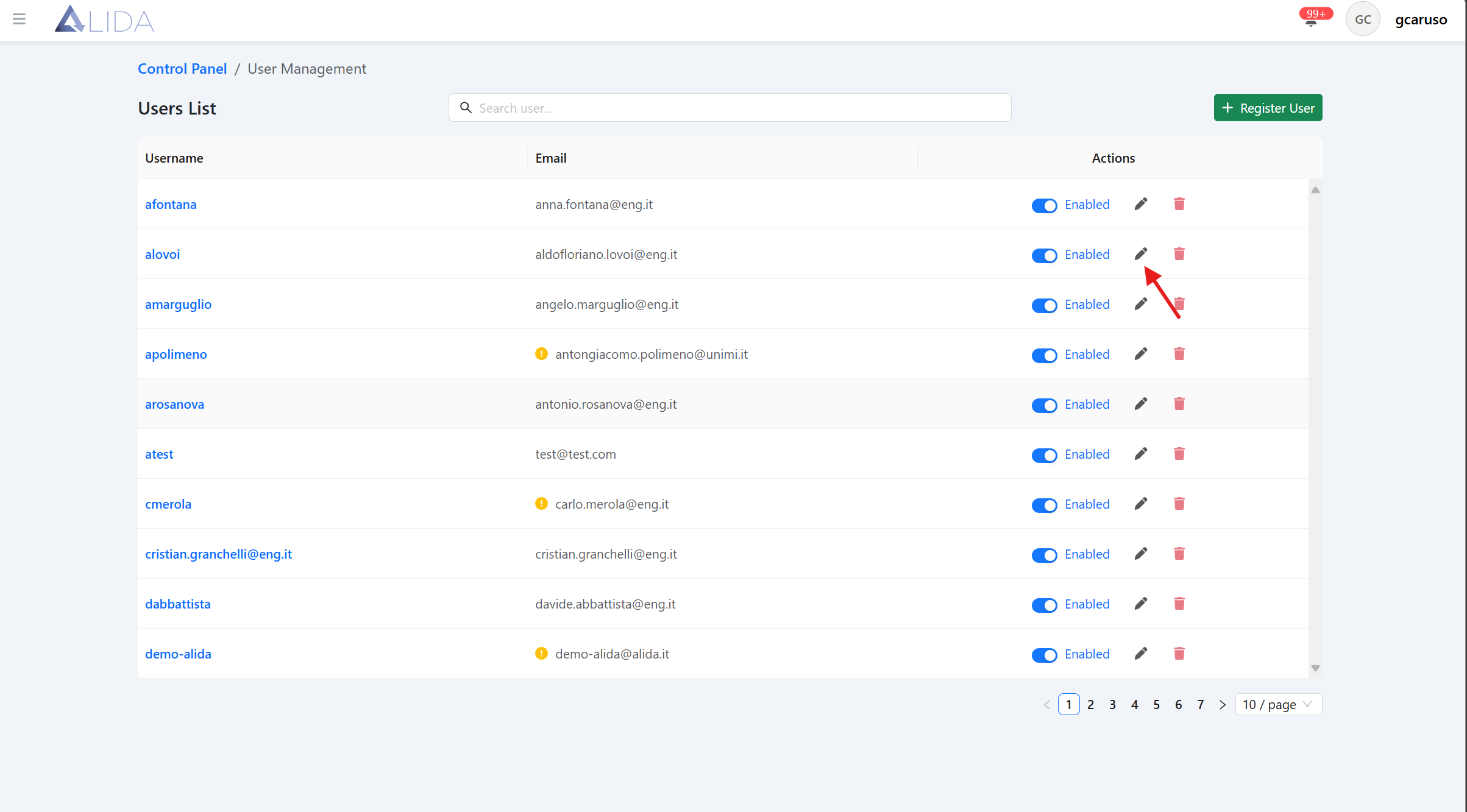
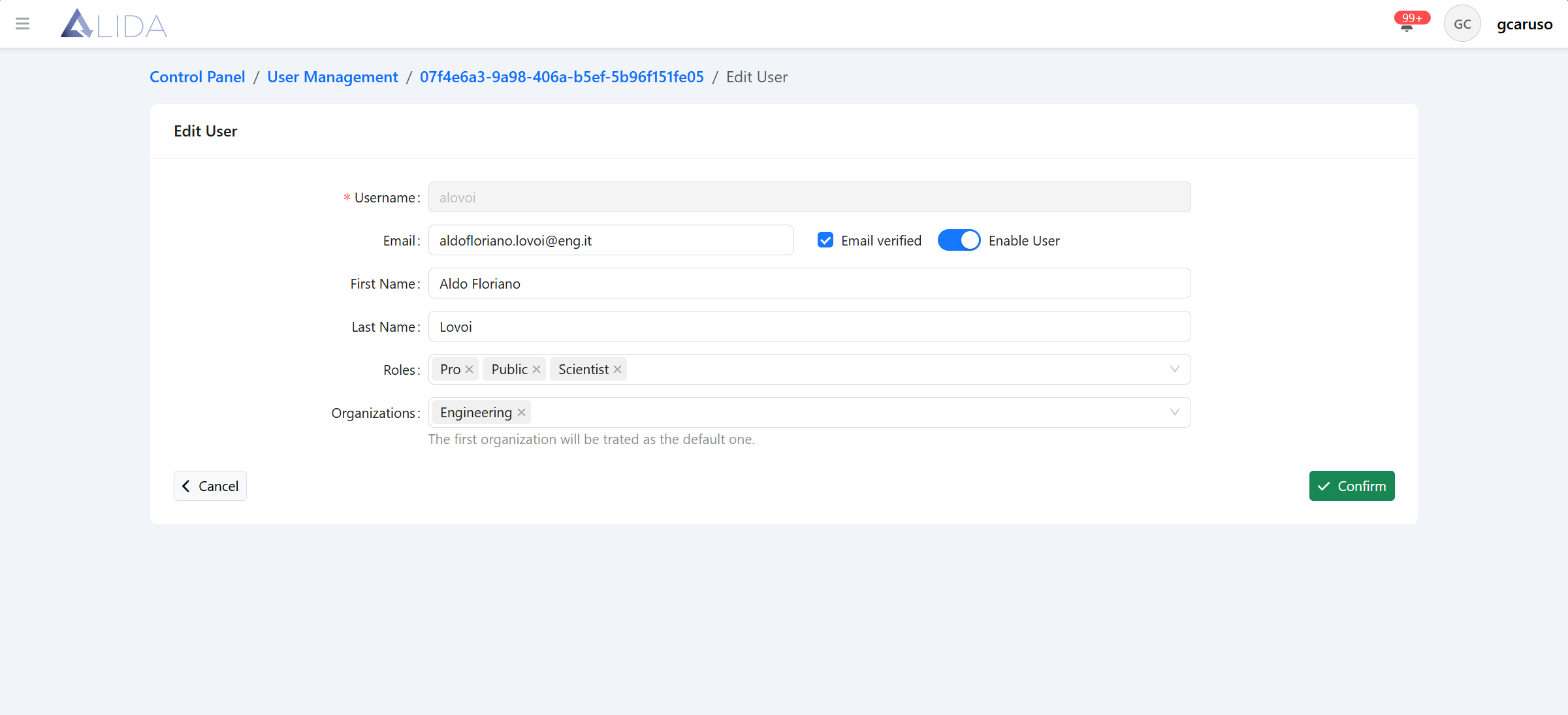
Per modificare i dati di un utente, dovrai cliccare sul pulsante di modifica posizionato nel campo "action" di ciascun record, e verrai reindirizzato alla pagina di modifica dell'utente
Visualizzazione dettaglio utente
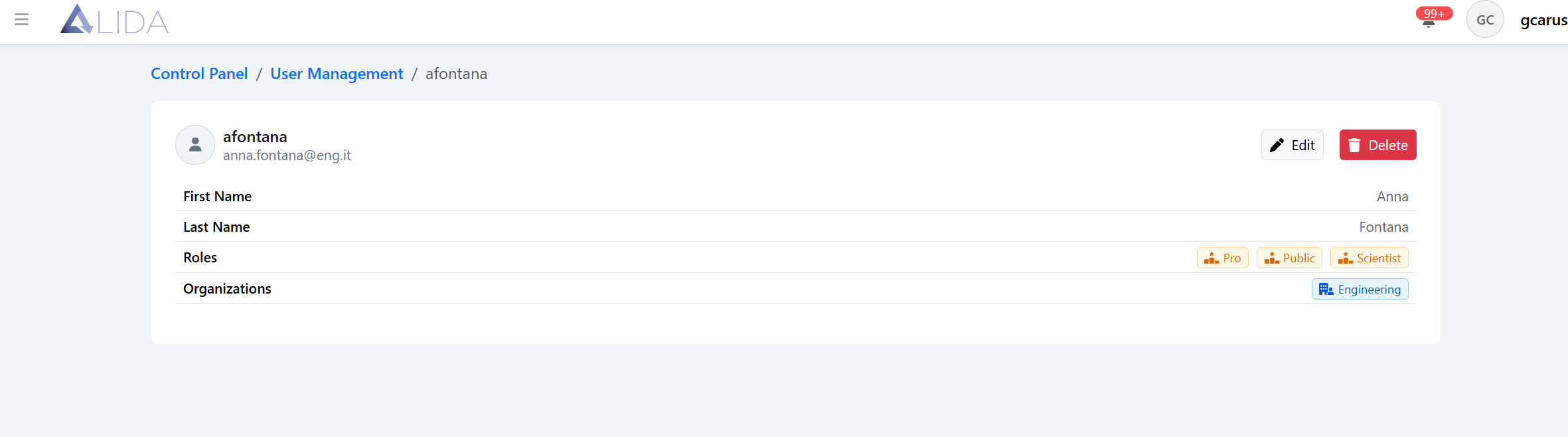
Per visualizzare i dettagli dell'utente, dovrai cliccare sul link incluso nell'username di ciascun utente della lista:
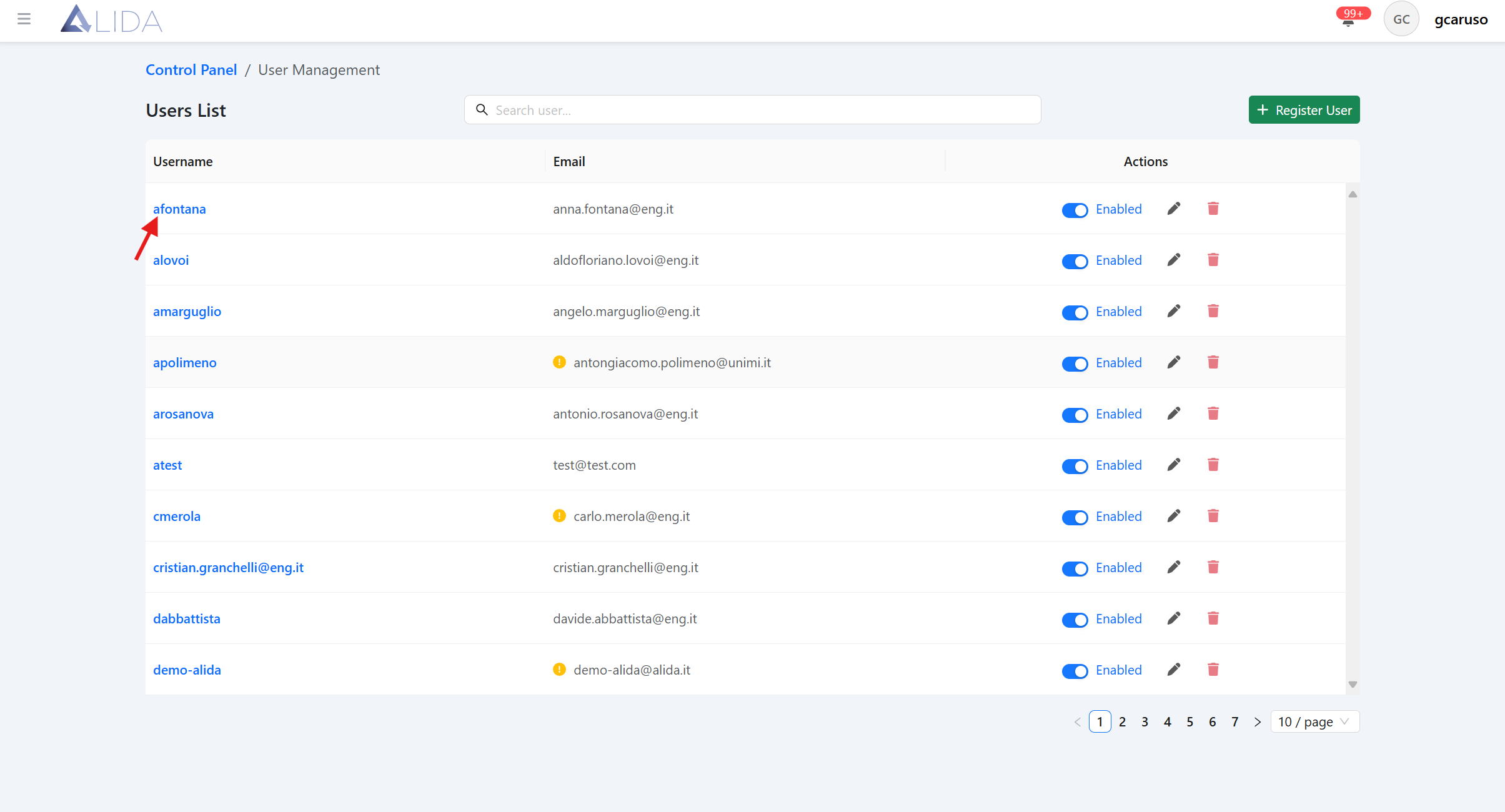
Accederai alla pagina con i dettagli dell'utente e i pulsanti "Edit" e "Delete" che ti permetteranno rispettivamente di aprire la pagina di modifica dell'utente e di eliminare l'utente
Gestione organizzazioni
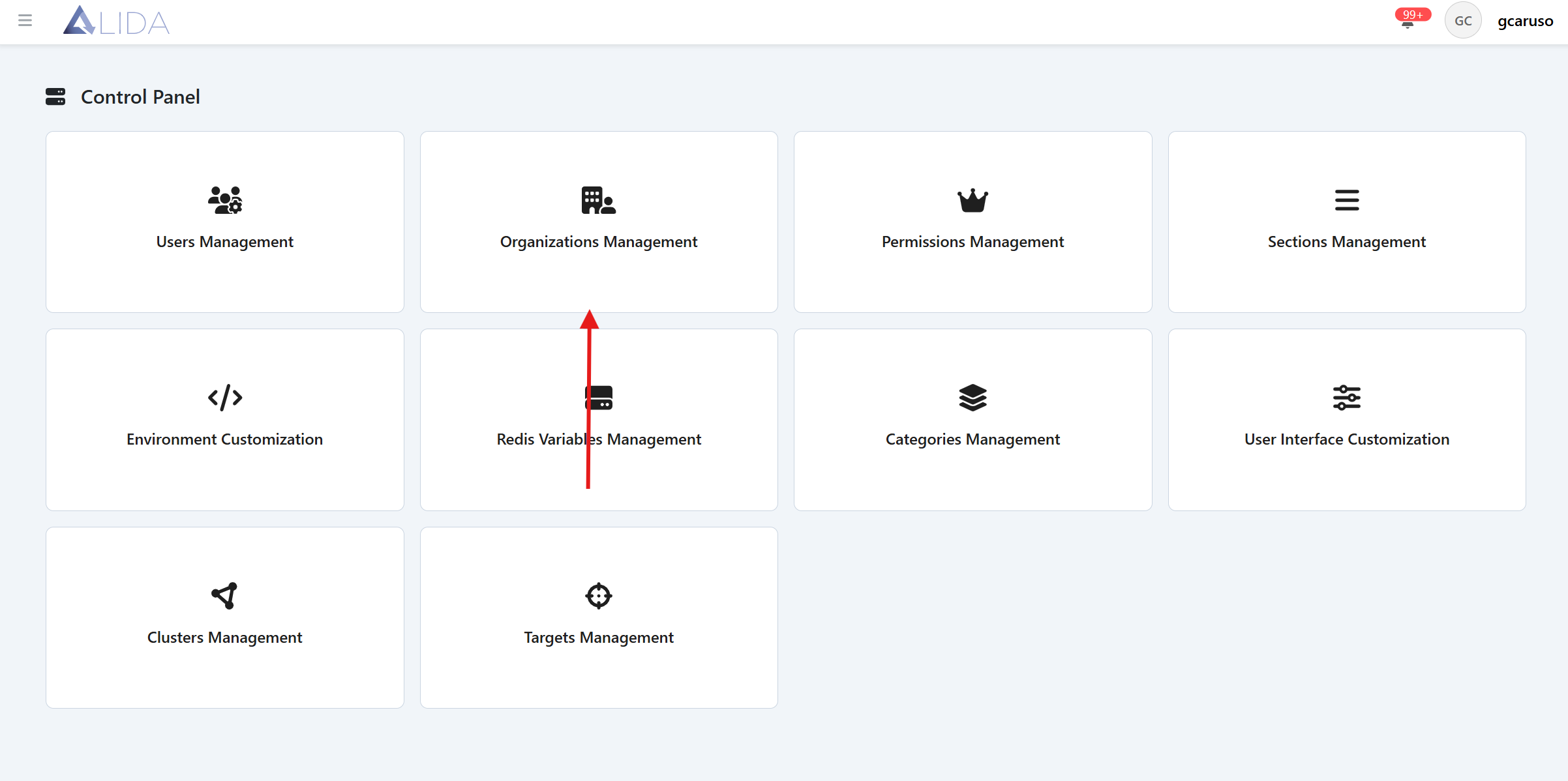
Puoi accedere al pannello di gestione delle organizzazioni dalla pagina del pannello di controllo:
Visualizzazione delle organizzazioni
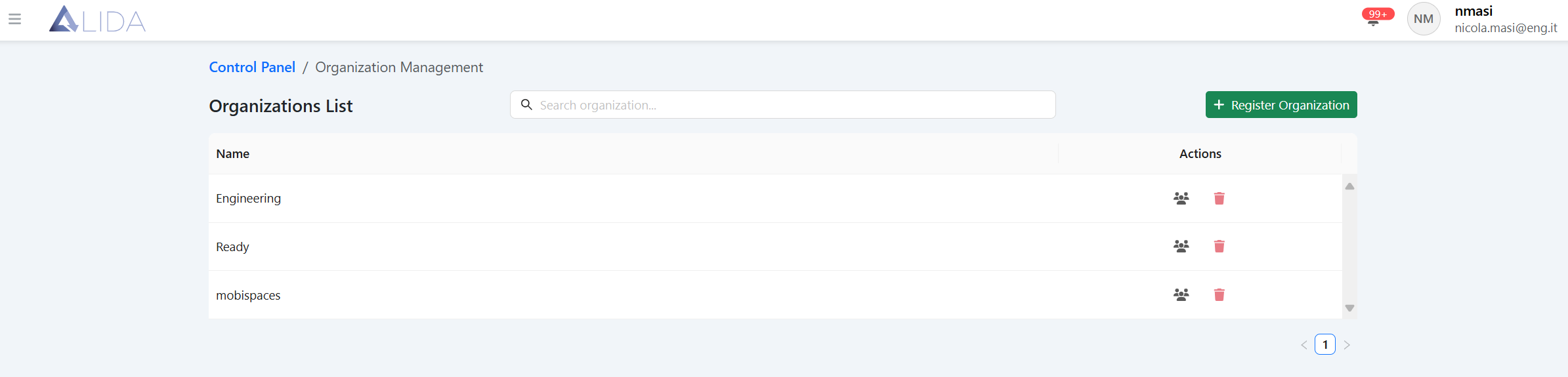
Una volta aperto il pannello di gestione delle organizzazioni, visualizzerai l'elenco, in formato tabellare, delle organizzazioni registrate
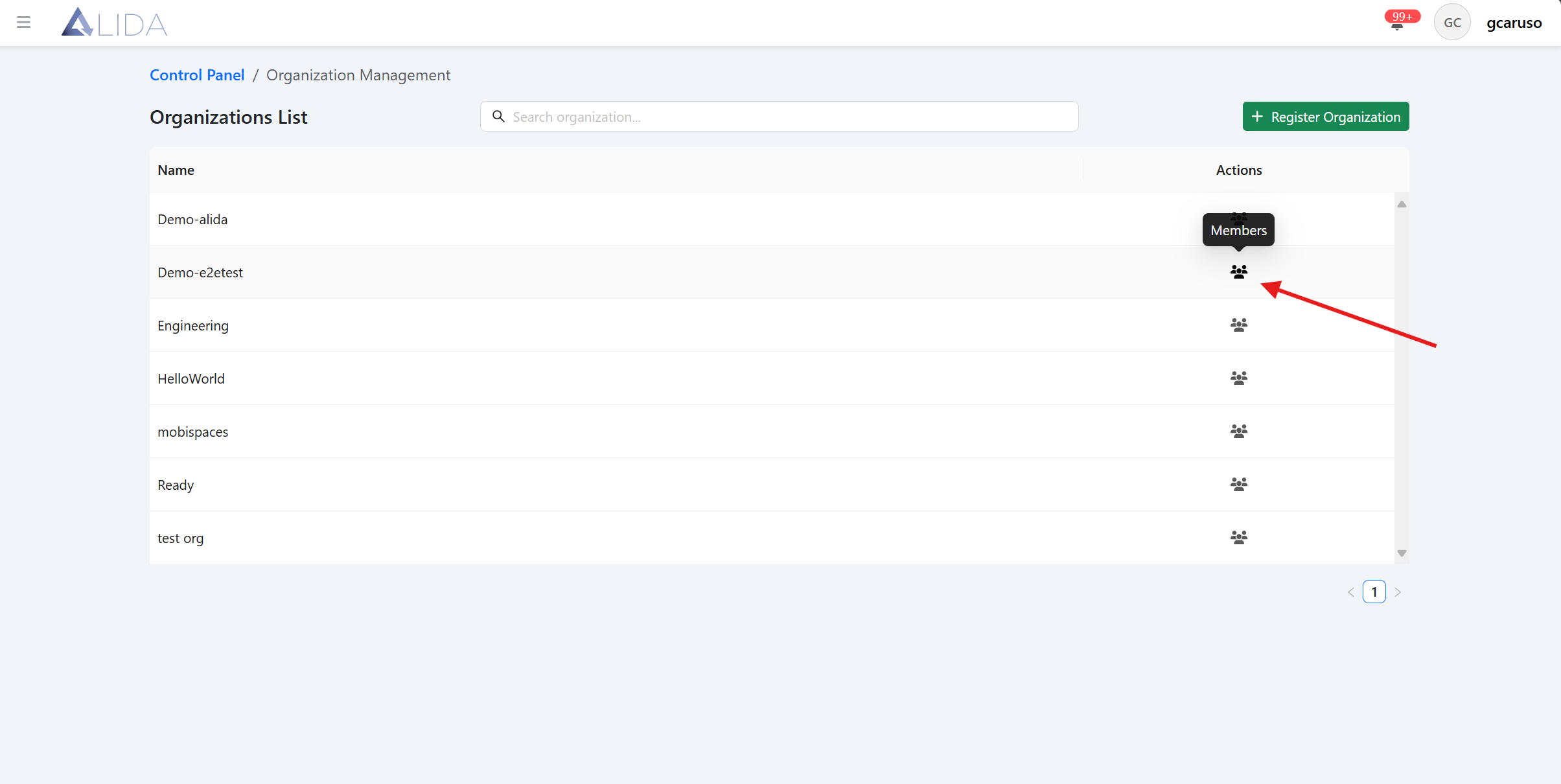
Per ciascuna organizzazione potrai vedere i membri tramite il pulsante dedicato:
Gestione membri
Cliccando sul pulsante sopra descritto, accederai alla pagina dei membri dell'organizzazione:
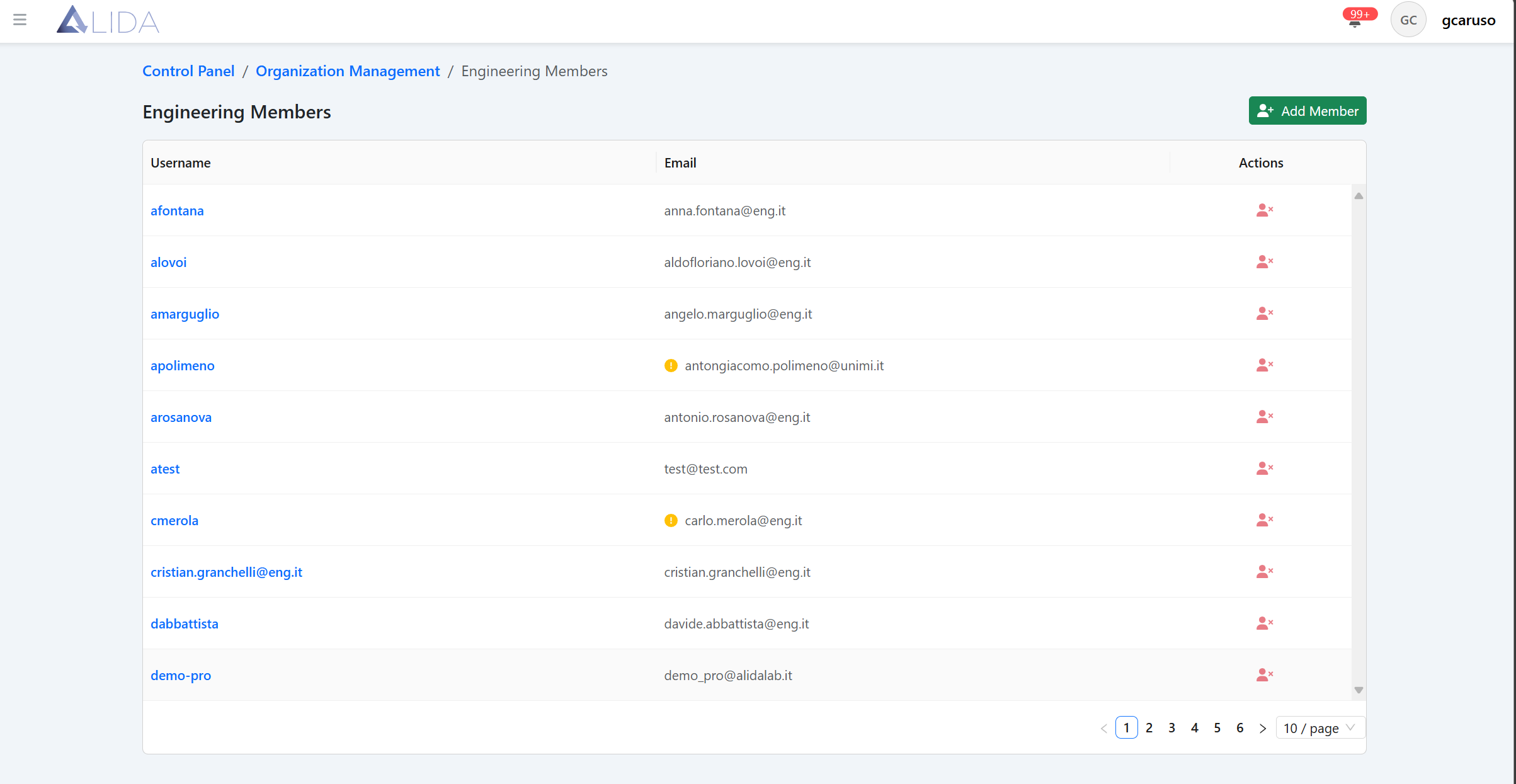
Per ciascun membro, potrai:
| Funzione | Pulsante |
|---|---|
| Visualizzarne il dettaglio |  |
| Eliminarlo dall'organizzazione |  |
Il pulsante di visualizzazione del dettaglio del membro reindirizzerà alla pagina del dettaglio utente.
Gestione permessi
Puoi accedere al pannello di gestione dei permessi dalla pagina del pannello di controllo:
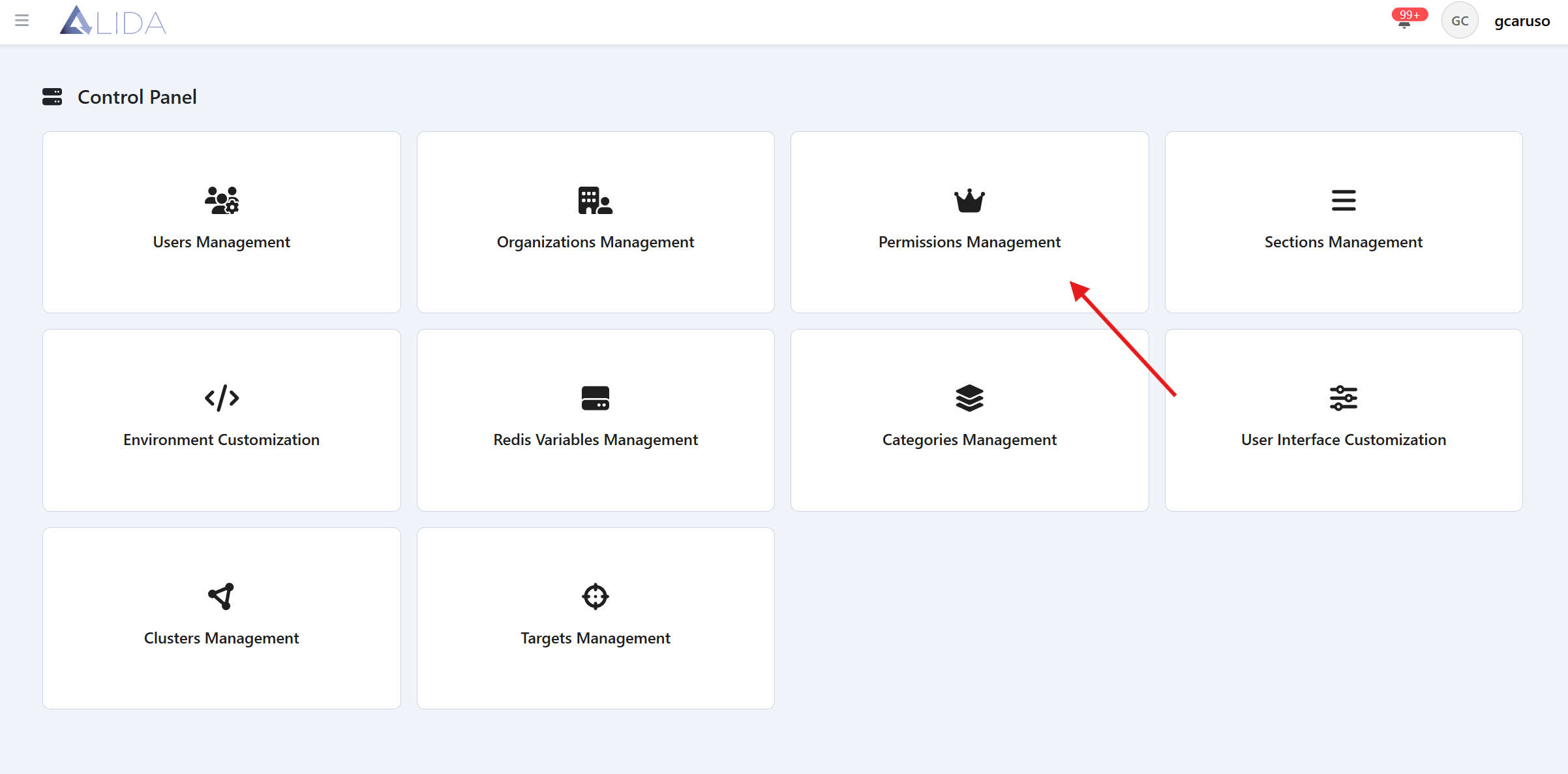
Una volta aperto il pannello di gestione degli permessi, visualizzerai l'elenco, in formato tabellare, degli permessi assegnabili agli utenti
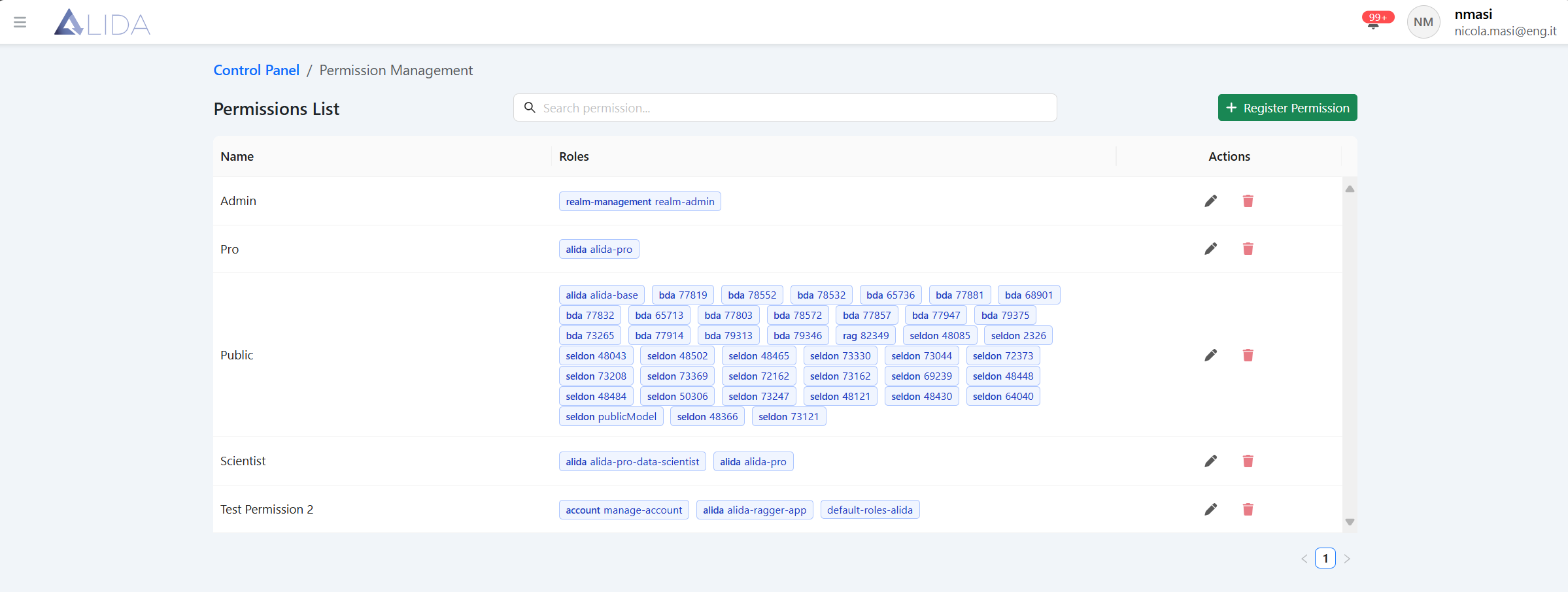
Per ciascun permesso, potrai:
| Funzione | Pulsante |
|---|---|
| Modificarlo |  |
| Eliminarlo |  |
Creazione/modifica permesso
Cliccando sul pulsante "Register Permission" in alto a destra, si aprirà il form di creazione di un nuovo permesso, che dovrai compilare con i campi richiesti:
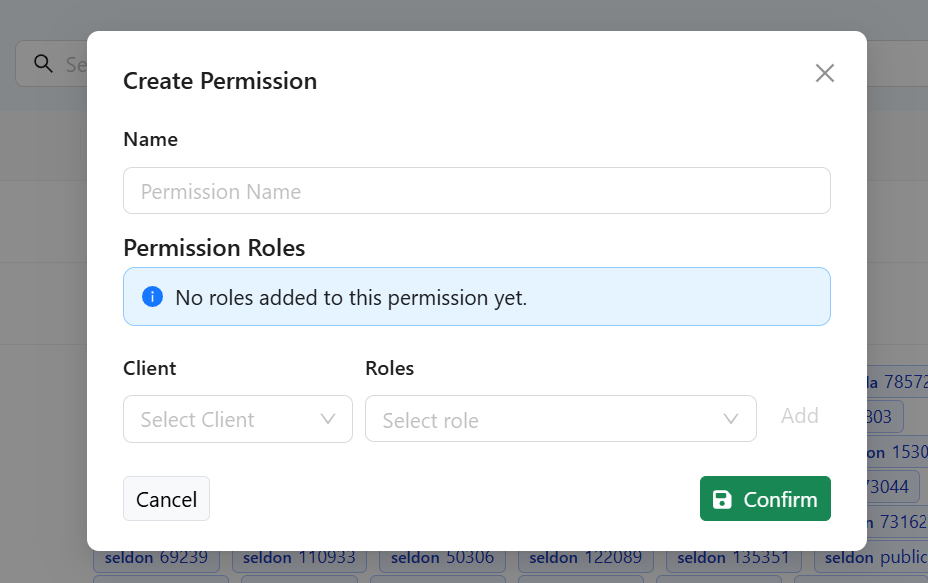
Potrai anche modificare un permesso esistente cliccando sul pulsante indicato precedentemente, presente su ogni riga della tabella dei permessi. Anche qui si aprirà il form da compilare, con i campi richiesti precompilati con i dati del permesso in oggetto: