Dettagli elementi
Quest'area del Designer permette di visualizzare informazioni e modificare i parametri di configurazione degli elementi costituenti il Workflow, incluse le porte dei Service.
In assenza di click su specifico elemento o al click su un'area vuota del canvas, si accederà alle informazioni del Workflow:
- Name: il nome del Workflow
- Description: una descrizione testuale facoltativa
- Tags: parole chiave utili per la categorizzazione
- Notes: annotazioni generiche e strutturate
- Access Level: il livello di visibilità (es. Private, Team o Public)
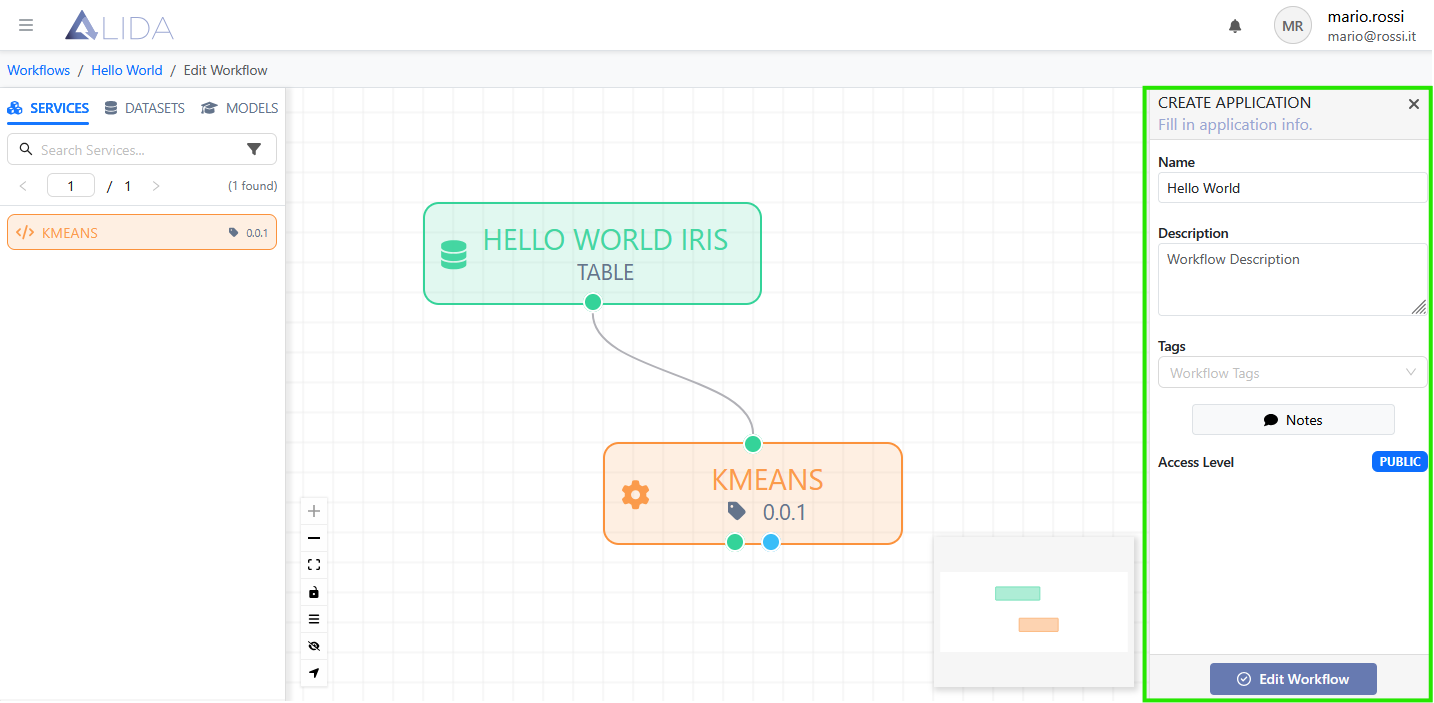
Tali informazioni possono essere modificate e salvate cliccando su Create/Edit Workflow.
Cliccando invece su uno degli elementi sul canvas, il pannello Dettagli Elementi caricherà le informazioni specifiche del blocchetto selezionato (e dipendenti dalla sua tipologia).
Entriamo nel dettaglio con qualche esempio.
Dataset
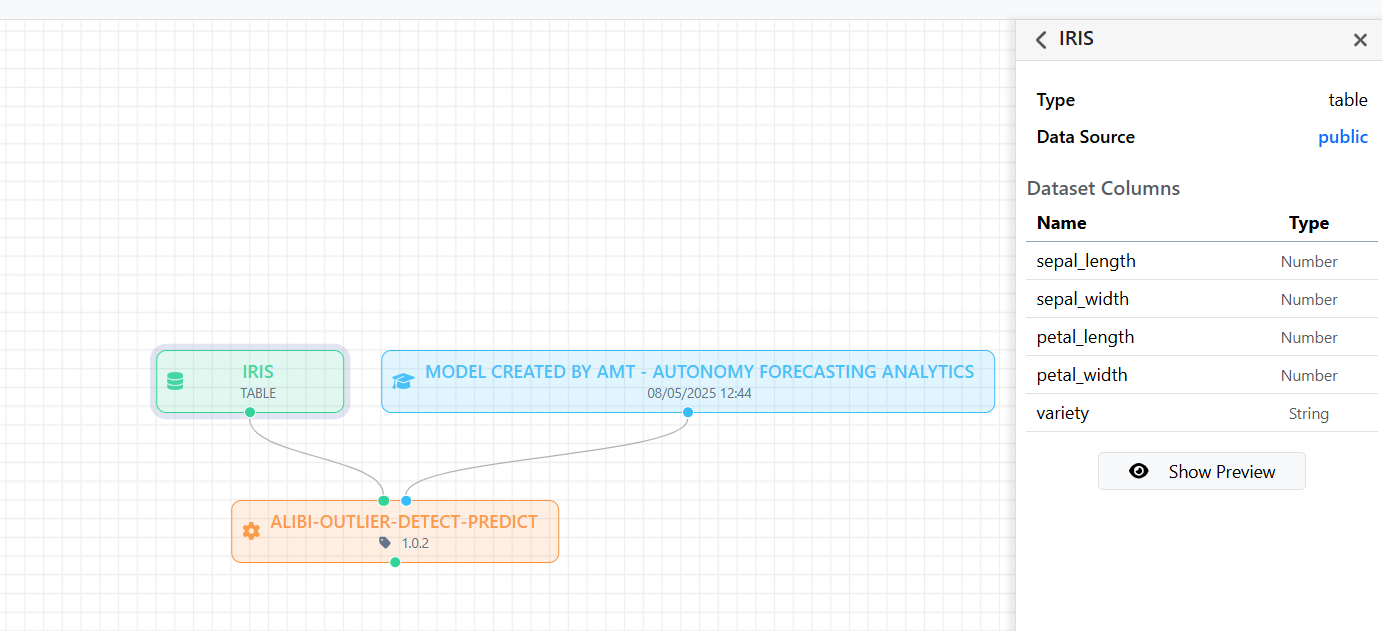
Cliccando su di un Dataset nel canvas, il pannello Dettagli Elementi ne mostrerà i relativi dettagli strutturali e funzionali. Ciò permette di comprendere immediatamente il contenuto e la tipologia dei dati disponibili.
Il pannello mostra le seguenti informazioni:
- Nome del dataset: Visualizzato in alto in grassetto, ad esempio:
IRIS - Type: Indica il tipo di asset, in questo caso Type: table
- Data Source: indica la sorgente dati alla quale il dataset si riferisce. Nel nostro esempio, public significa che il dataset risiede in una sorgente dati pubblica, accessibile a tutti gli utenti autenticati di ALIDA. cliccando sul nome del Datasource, verrai rimandato alla pagina di dettaglio del datasource.
- Dataset Columns: Nel caso di dataset tabellare, mostra l'elenco delle colonne del dataset con i rispettivi tipi di dato:
- Name: nome della colonna
- Type: tipo di dato (es.
Number,String, ecc.)
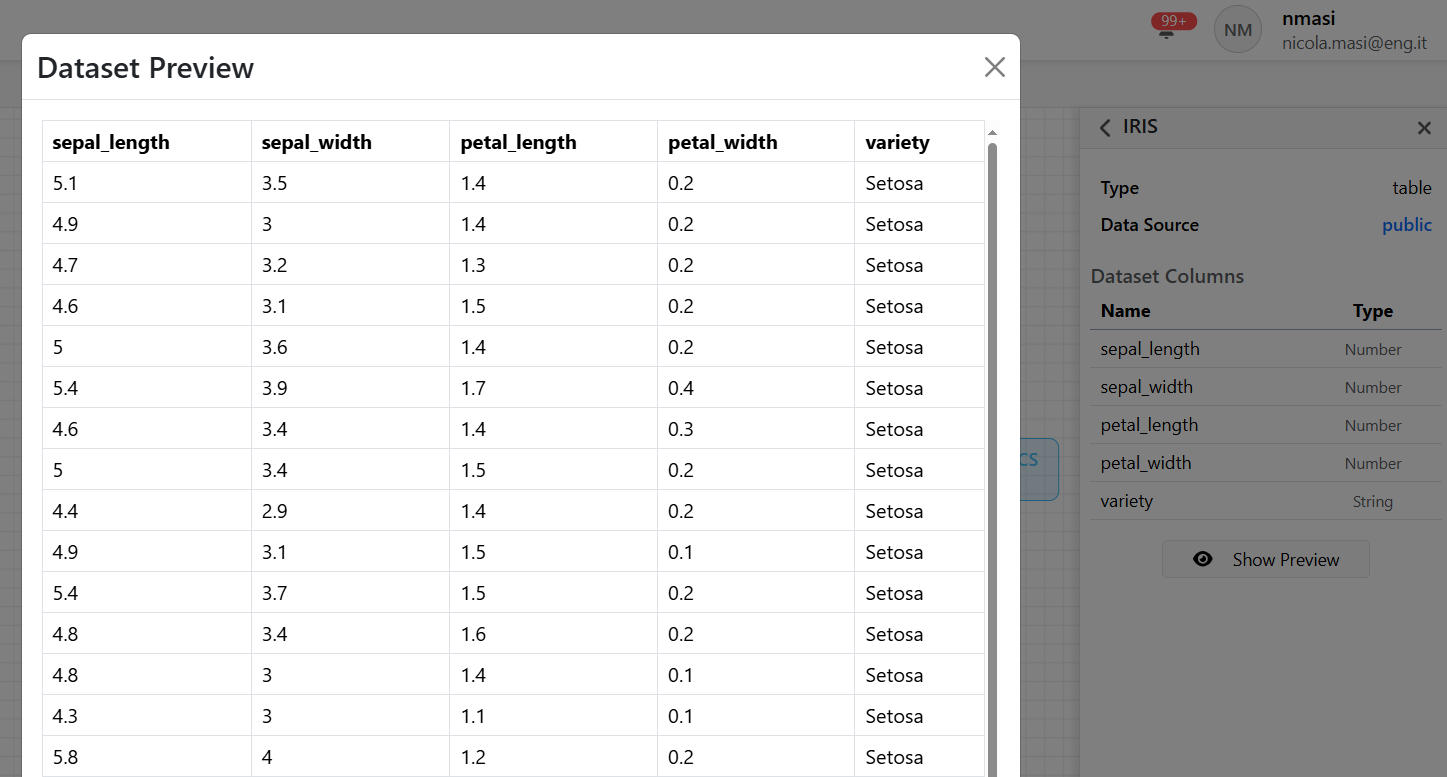
Infine, attraverso il pulsante Show Preview, è possibile visualizzare un'anteprima del dataset:
Service
Cliccando su di un Service nel canvas (che ricordiamo essere di colore arancione), il pannello Dettagli Elementi ne caricherà le relative informazioni di configurazione.
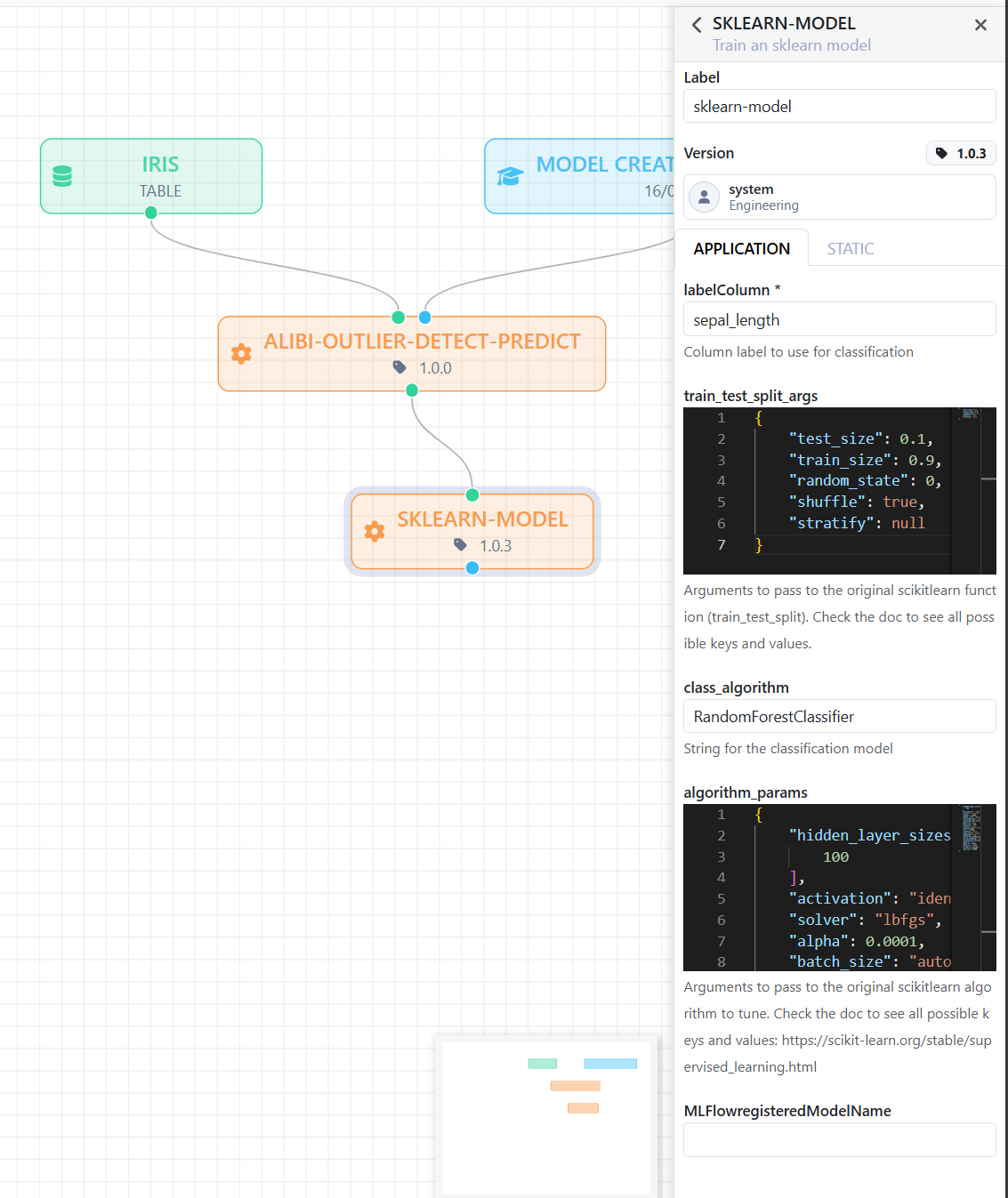
Attraverso questa vista, l'utente può personalizzare l'esecuzione del servizio e comprenderne il funzionamento.
- Pannello di configurazione avanzata sulla destra: Quando selezioni un blocco (in questo caso un servizio
SKLEARN-MODEL), il pannello laterale destro non mostra solo informazioni generali, ma permette di configurare i parametri interni del servizio.
➔ Si vedono ad esempio:
- Il nome della label di classificazione (
LabelColumn). - L'algoritmo scelto (
RandomForestClassifier). - I parametri di algoritmo (
algorithm_params) come numero di alberi, profondità massima, ecc. - I parametri di split del dataset (
train_test_split_args).
Caratteristiche Generali
- Parametri con tipi flessibili: I parametri dei servizi possono essere di vari tipi (stringhe, numeri, JSON, ecc.) definiti dal creatore del servizio, e sono modificabili direttamente nell'interfaccia senza necessità di scrivere codice esterno.
- Parametri obbligatori e opzionali: Lo sviluppatore del servizio può specificare quali parametri sono requirements (obbligatori) e quali sono opzionali, guidando così l'utente nella corretta configurazione.
- Editing puntuale per ogni servizio: Il Designer ti consente di personalizzare ogni singolo blocco con parametri molto specifici senza uscire dal canvas di disegno.
- Immediato riscontro visivo: Appena clicchi su un nodo, vedi subito i suoi dettagli e puoi modificarli. Non servono ricaricamenti o aperture di finestre esterne.
Nota
I parametri configurabili specifici del Service sono divisi in due tab. I valori appartenenti al tab Application saranno passati al Service attraverso args, mentre quelli appartenenti al tab Static saranno passati come variabili d’ambiente. La scelta di come dividere i parametri dipende dalle considerazioni di chi ha sviluppato e registrato il Service.
Model
Al click su uno dei modelli nel canvas (che ricordiamo essere di colore blu), il pannello Dettagli Elementi ne caricherà le relative informazioni. Queste aiuteranno l’utente a comprendere l’origine del modello, i dati su cui è stato costruito, e il contesto applicativo.
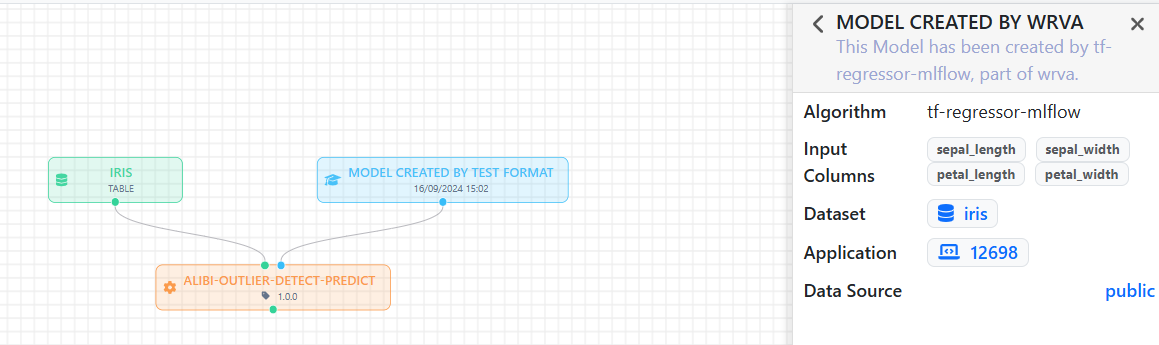
Ecco i campi visibili nel pannello:
- Nome del Model: Visualizzato in alto in grassetto (es.
MODEL CREATED BY AMT – AUTONOMY FORECASTING ANALYTICS). È accompagnato da una breve descrizione esplicativa sulla provenienza del modello, utile per il contesto. - Algorithm: Indica l’algoritmo di Machine Learning utilizzato per addestrare il modello.
- Input Columns: Elenco delle colonne del dataset date in input al modello.
- Dataset: Mostra il nome del dataset di origine utilizzato per l’addestramento del modello. Nota: Cliccando su di esso si accederà alla relativa pagina di dettaglio.
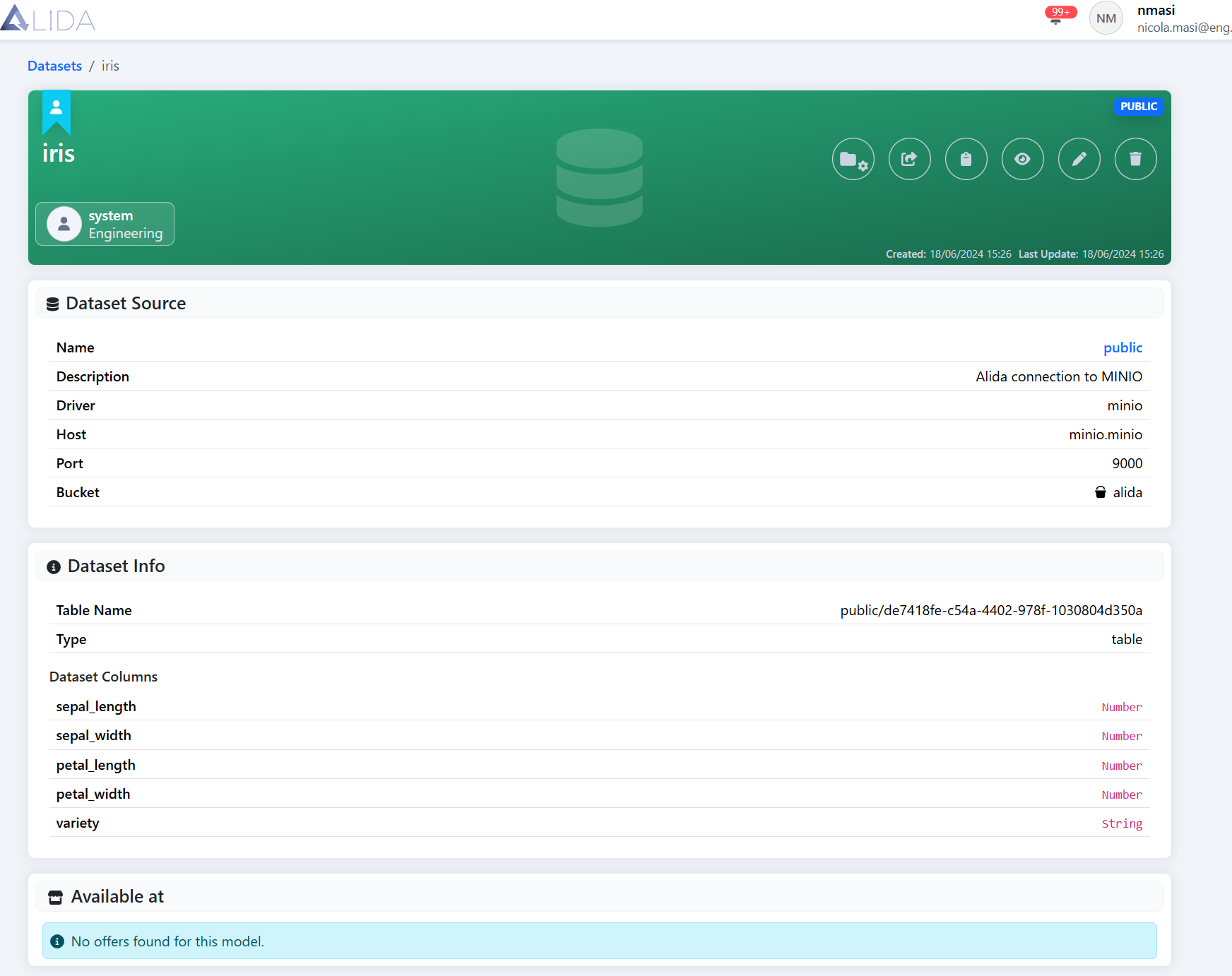
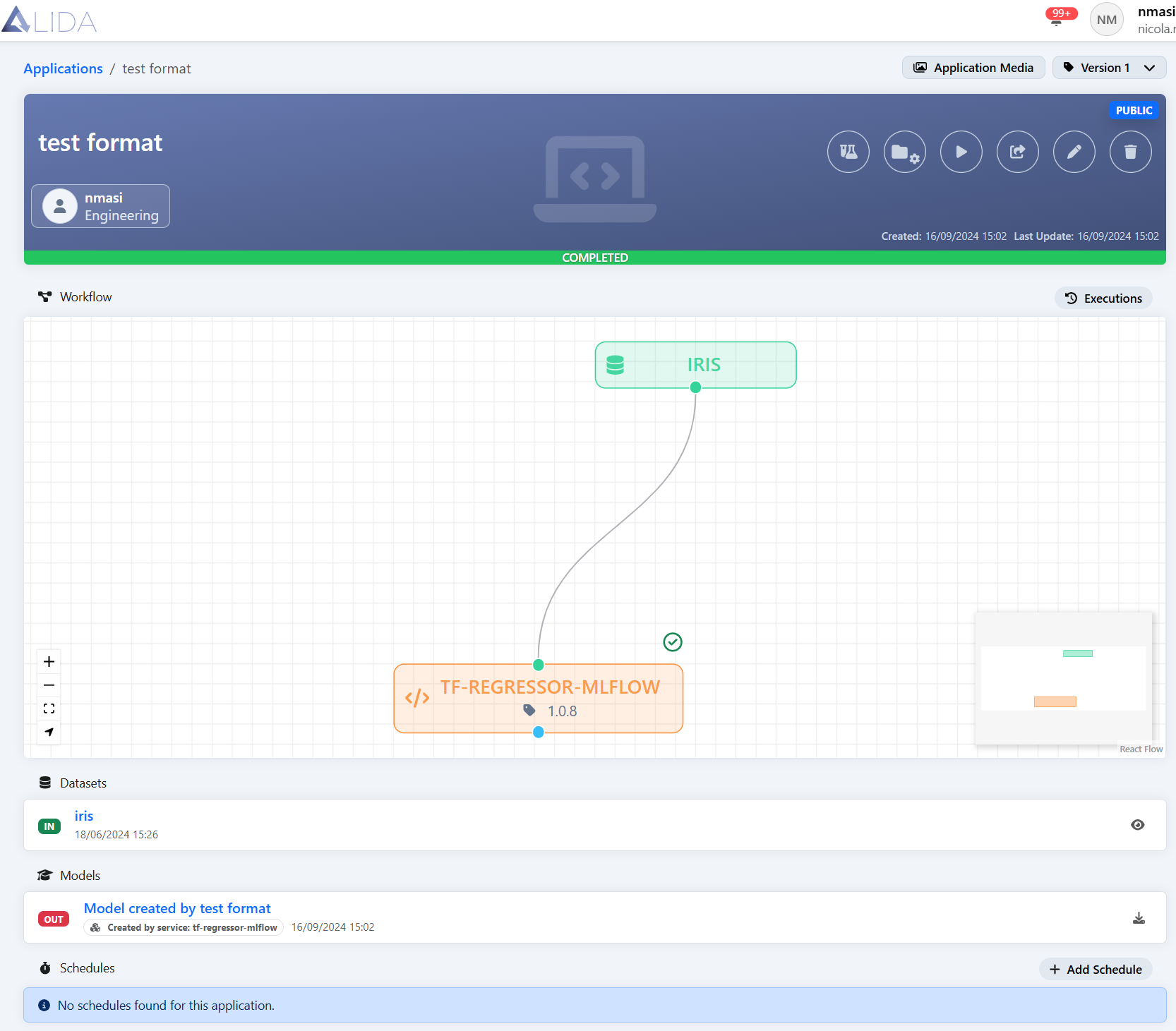
Pagina di dettaglio dataset - Workflow: ID del Workflow originario in cui è stato creato il modello; cliccabile per accedere alla pagina di dettaglio del Workflow
Pagina di dettaglio Workflow - Data Source: Indica la visibilità della sorgente dati che ospita il modello.