Primi Passi | 
Nel seguente tutorial creerai un semplice Workflow per familiarizzare con ALIDA. In particolare:
- Caricherai un nuovo Dataset
- Creerai un Workflow che leggerà il Dataset ed applicherà ad esso l'algoritmo K-means
- Eseguirai il Workflow
- Visualizzerai i risultati ottenuti
1. Login
Per prima cosa effettua il login con le credenziali che ti sono state fornite dall'amministratore
2. Caricamento Dataset
Procedi quindi al caricamento del Dataset. In ALIDA, un Dataset è un riferimento ad una specifica posizione all'interno di una Datasource. Una Datasource è un riferimento ad un servizio di storage; come ad esempio un Object Store S3.
2.1 Scarica sul tuo computer il dataset Iris in formato CSV dal seguente URL:
2.2 Accedi alla pagina di registrazione Dataset come indicato dalle seguenti figure:
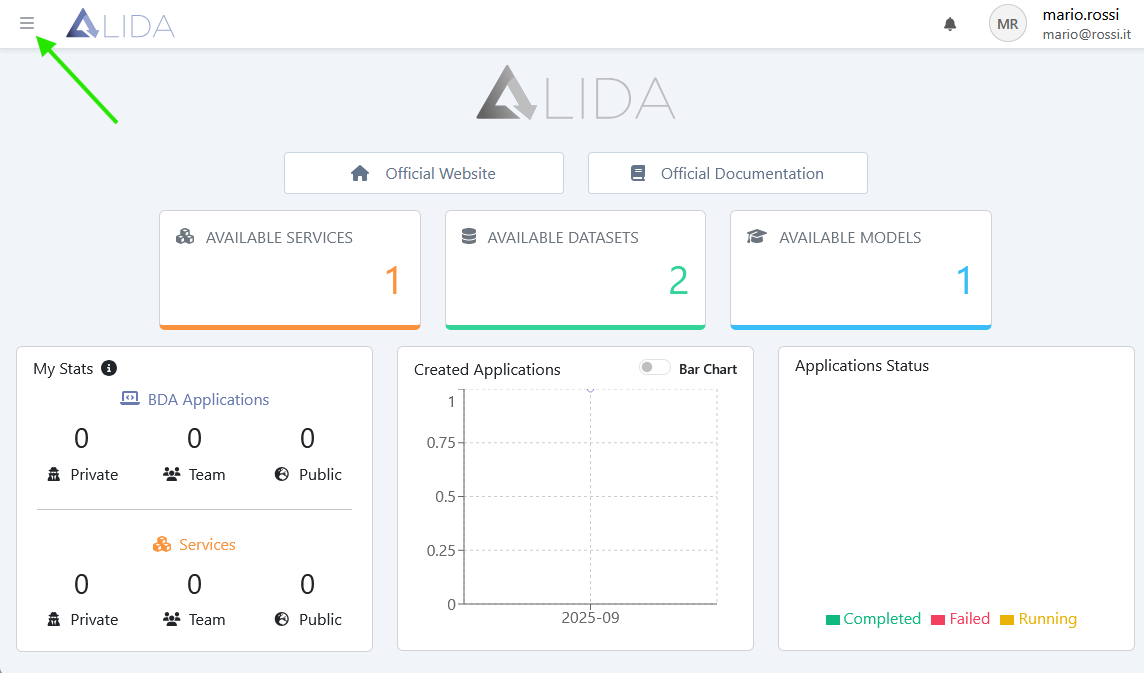
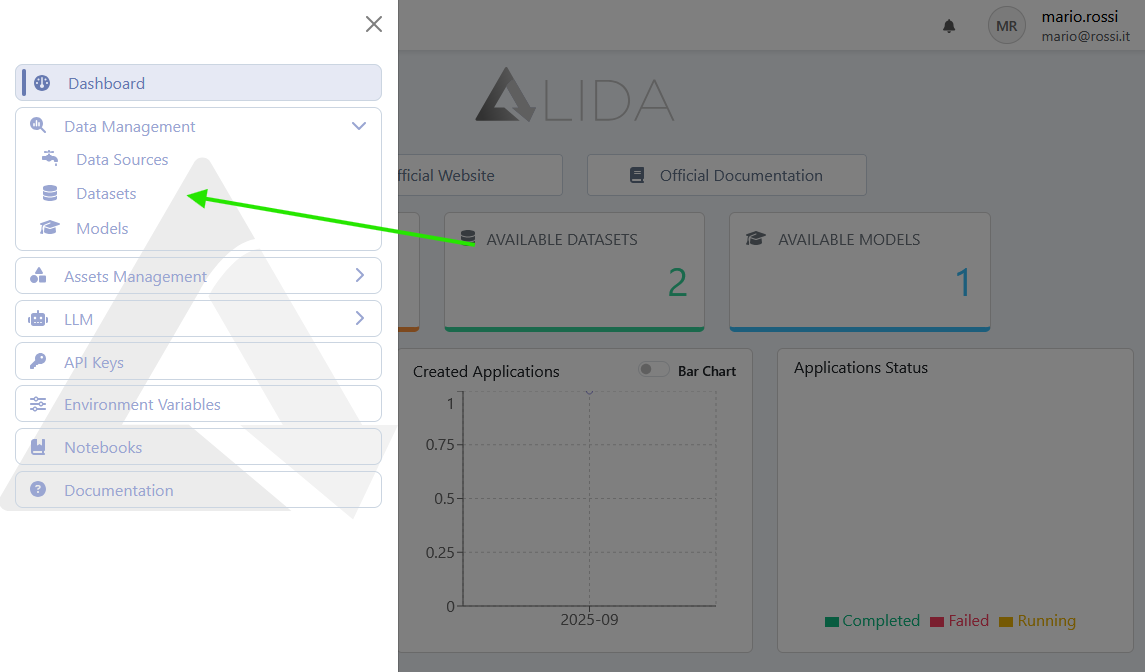
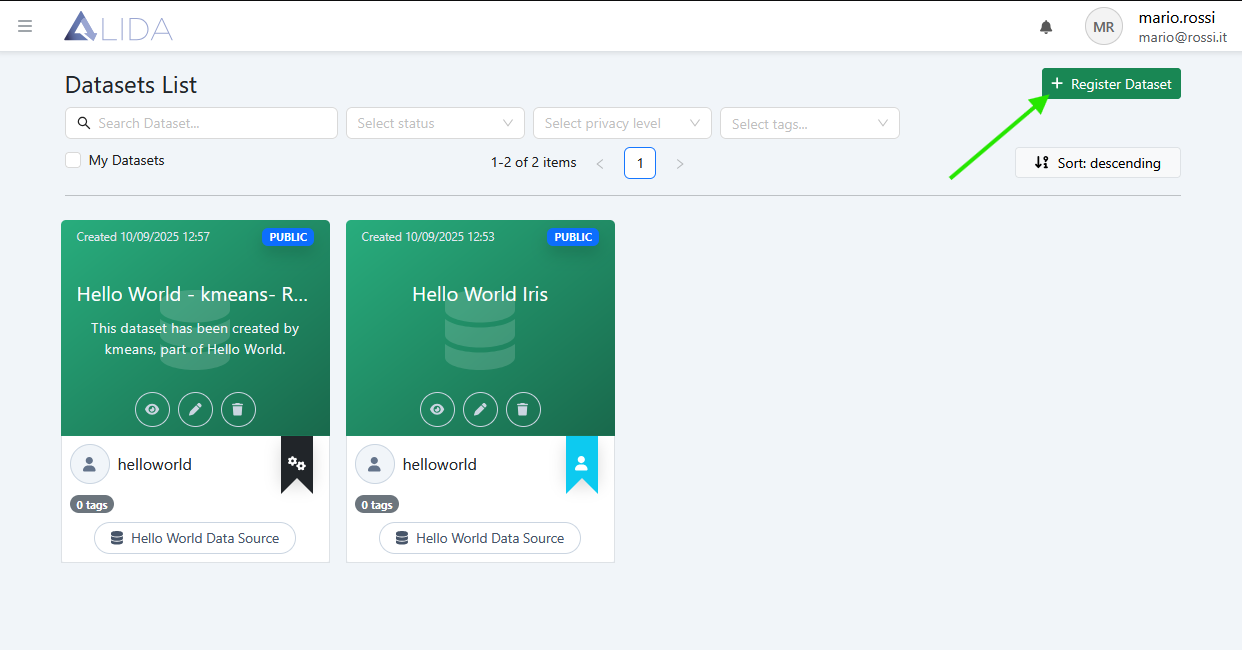
2.3 Riempi il form come di seguito indicato (vedi anche figure):
- Name:
Quickstart Iris - Seleziona la Datasource all'interno della quale caricare il dataset:
<tuo nome utente> -
Apri il pannello di caricamento Dataset cliccando sul pulsante

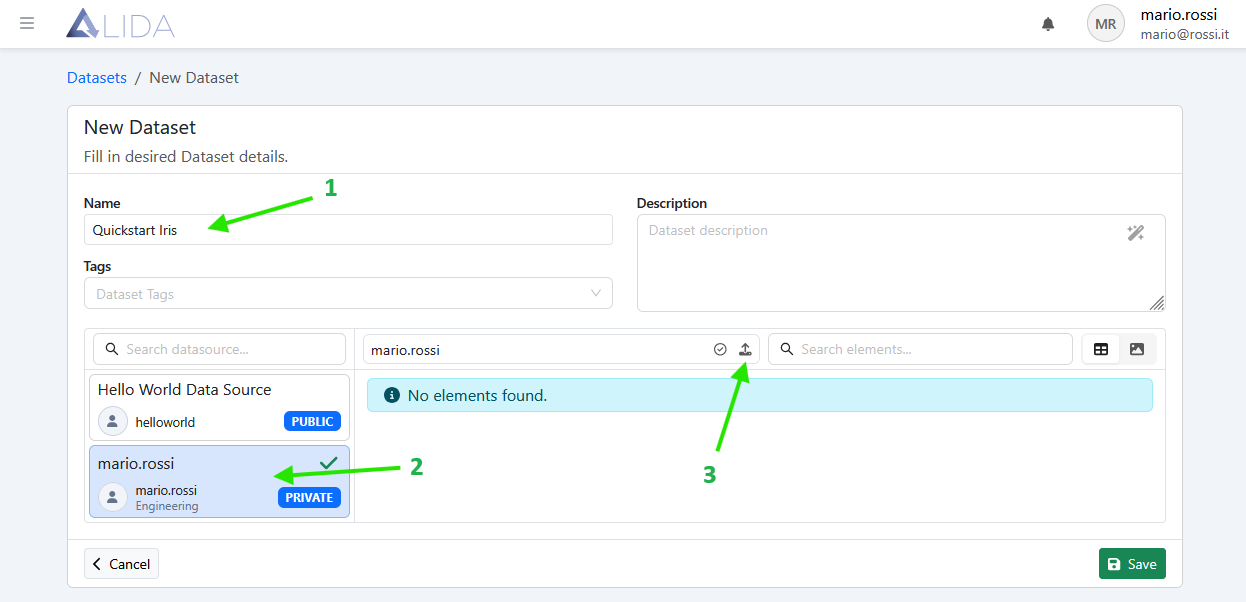
Form registrazione Dataset -
Nel pannello apertosi, inserisci il nome della nuova cartella da creare (A):
Quickstart Iris(il file caricato verrà salvato all'interno di essa) -
Seleziona il dataset Iris scaricato al passo 2.1 cliccando su "Upload files" (B)
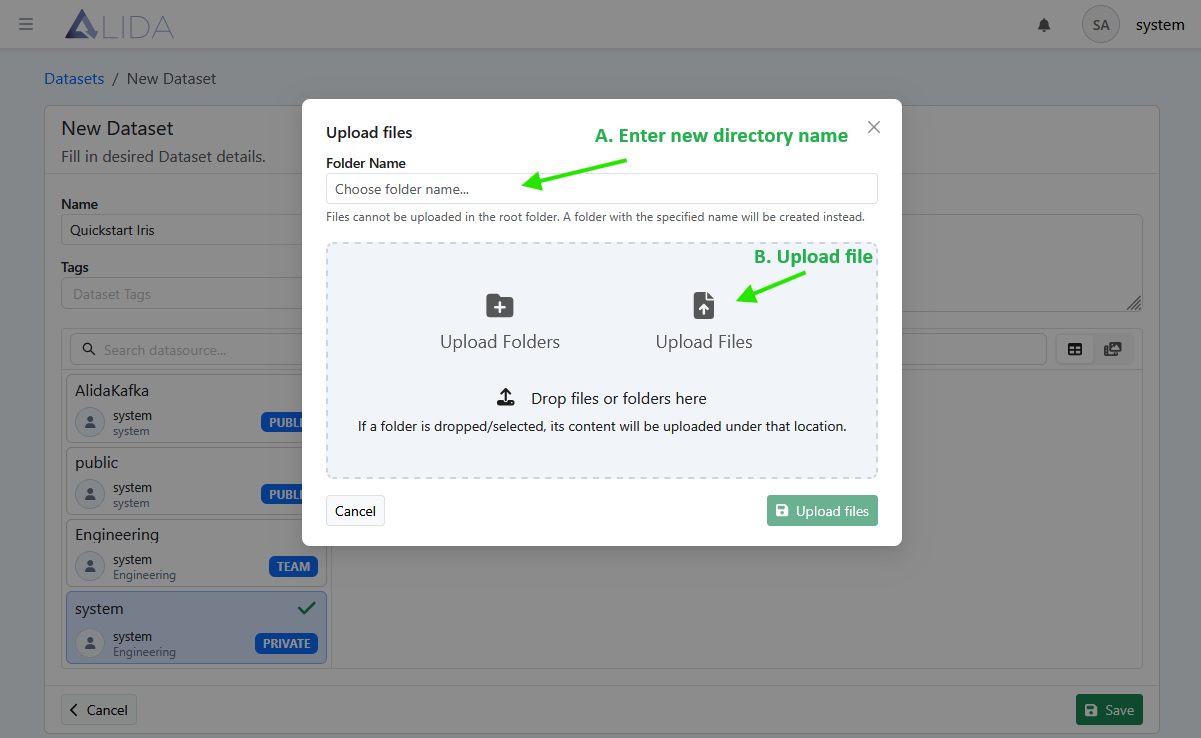
Pannello caricamento dataset 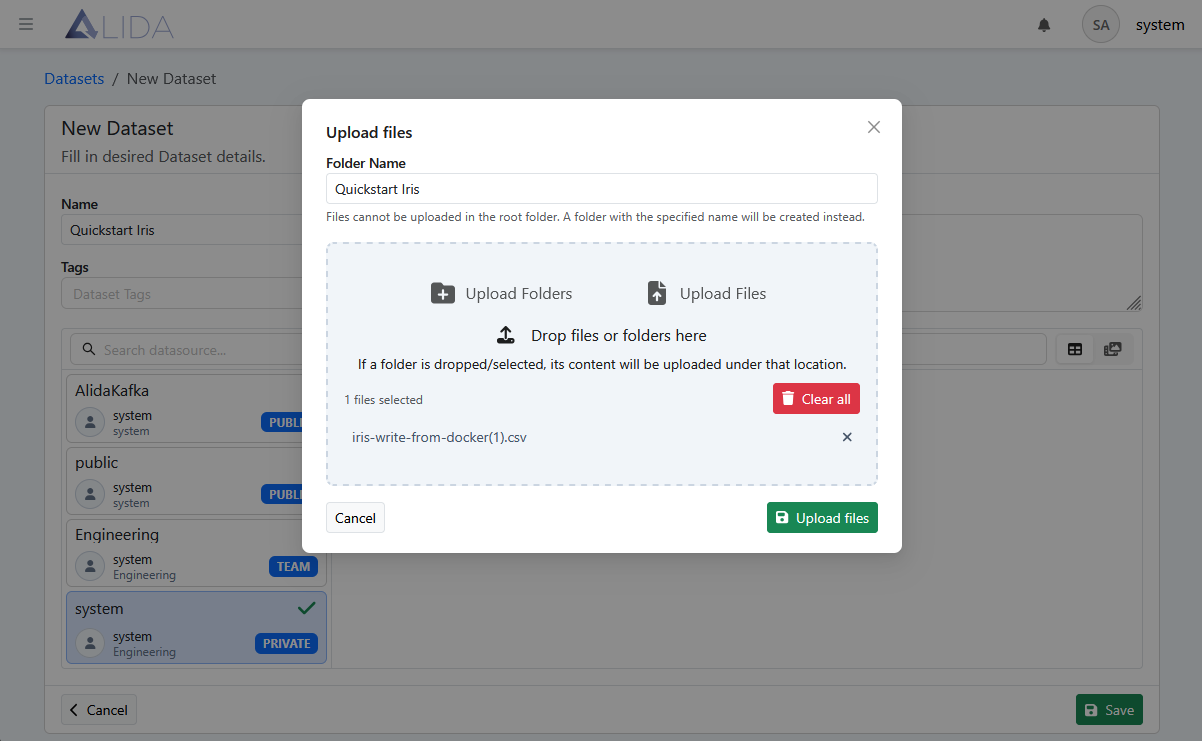
Riepilogo file selezionati -
Carica il file cliccando su
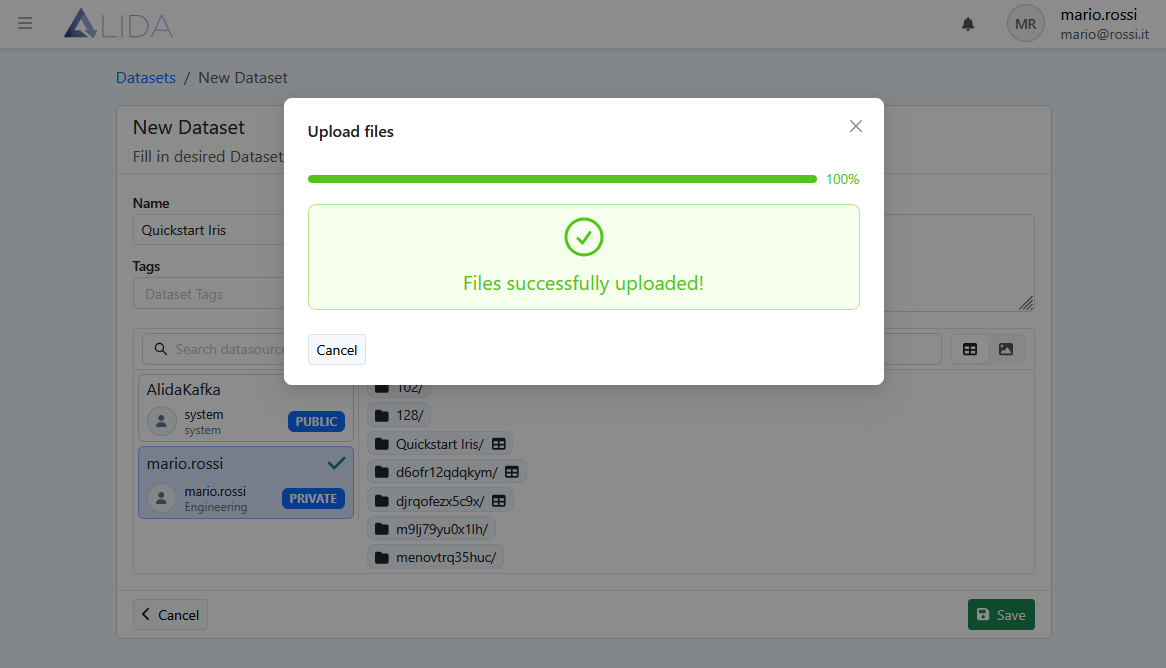
File/directory correttamente caricati -
Clicca sulla directory appena creata
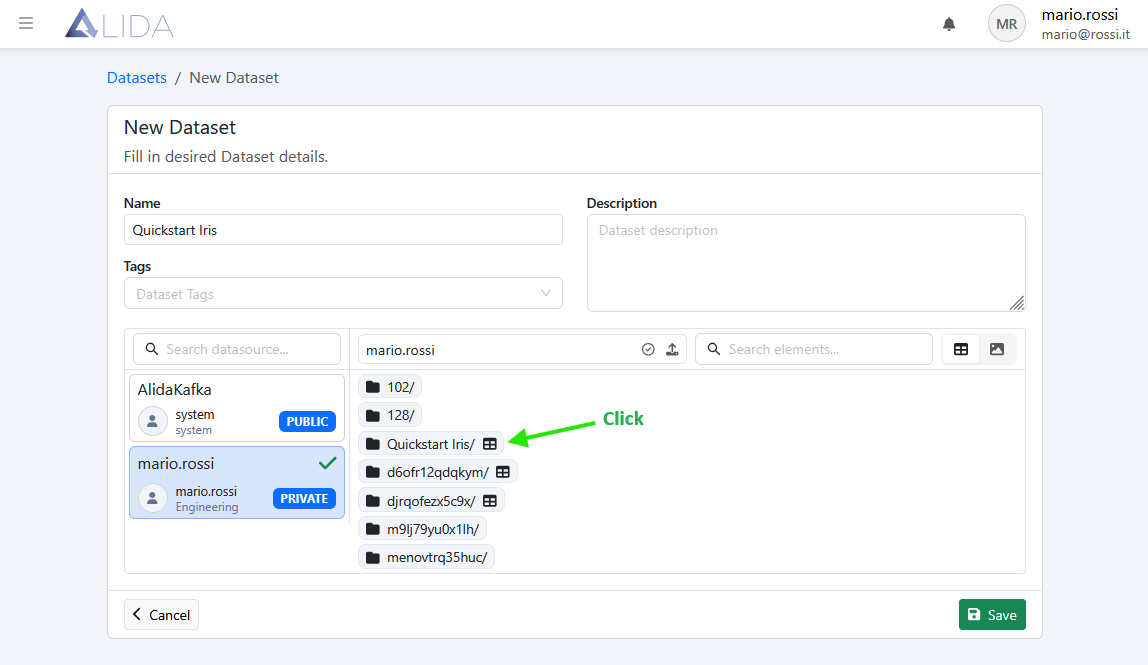
Lista directories per datasource -
Seleziona il percorso del dataset cliccando sull'icona
 come indicato in figura: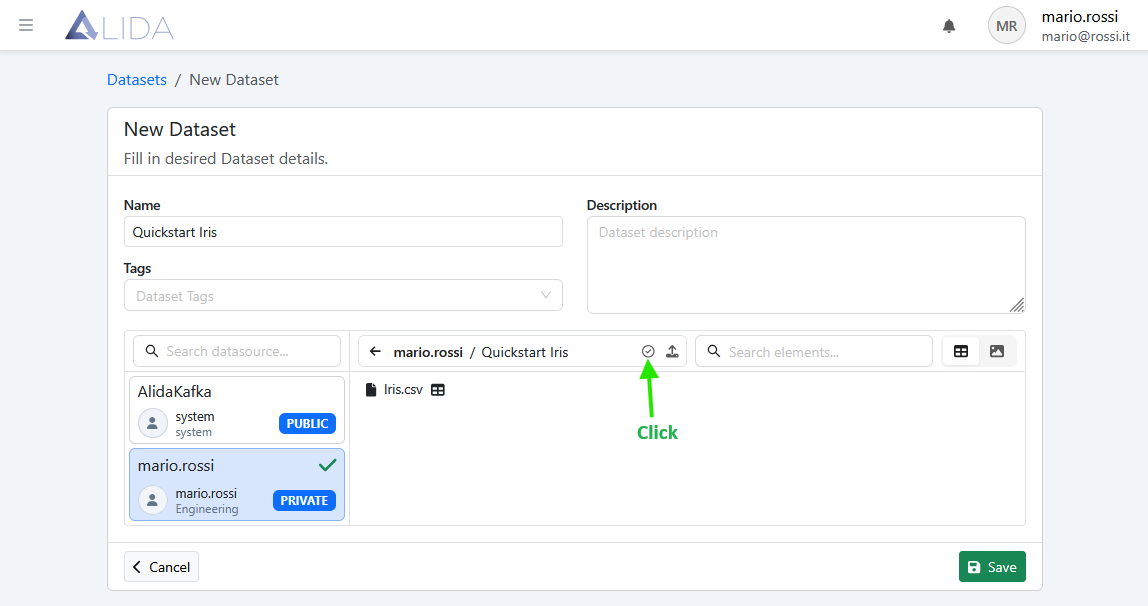
Seleziona percorso del dataset Al click, in basso sulla stessa pagina, verrà mostrato lo schema del Dataset selezionato.
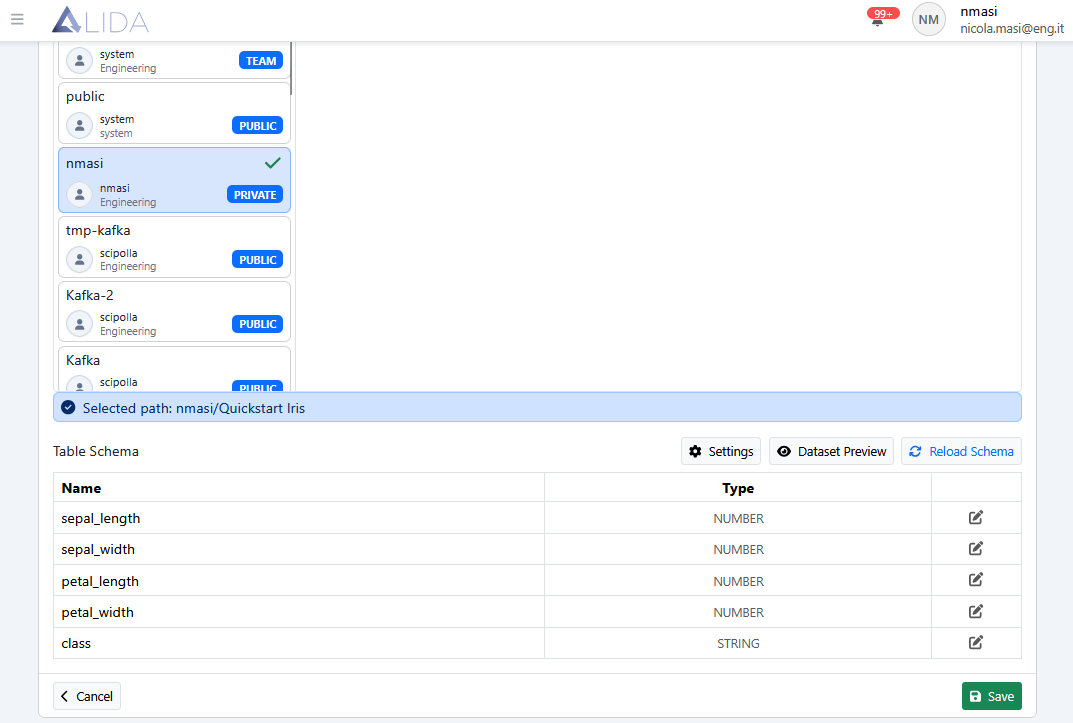
Visualizza schema dataset selezionato -
Clicca su Save. Comparirà la pagina di dettaglio per il Dataset appena creato
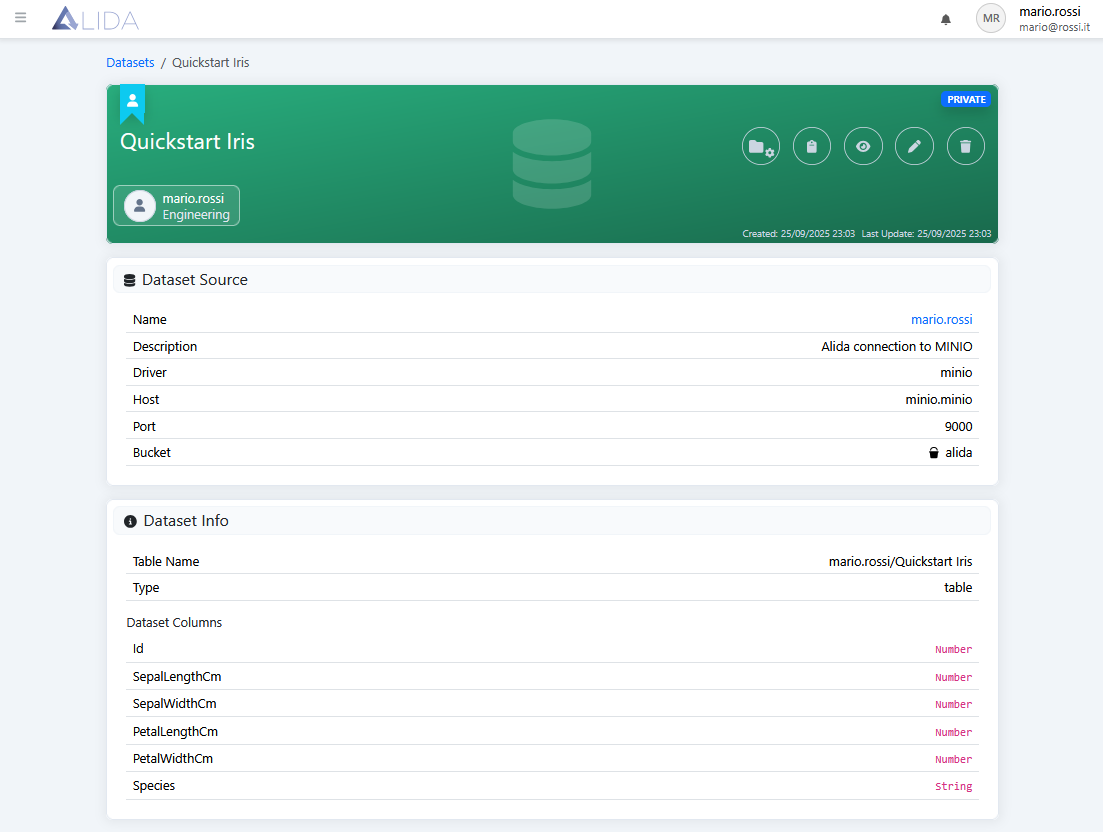
Visualizza Dataset appena creato
3. Creazione Workflow
3.1 A questo punto, accedi al Designer per la creazione del Workflow come mostrato nelle seguenti figure:
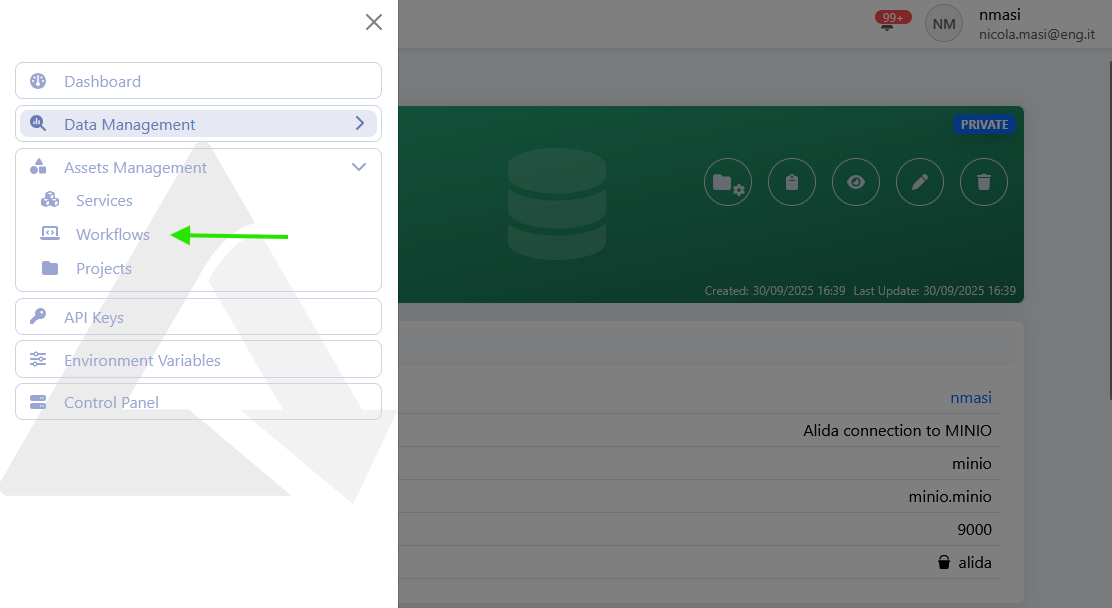
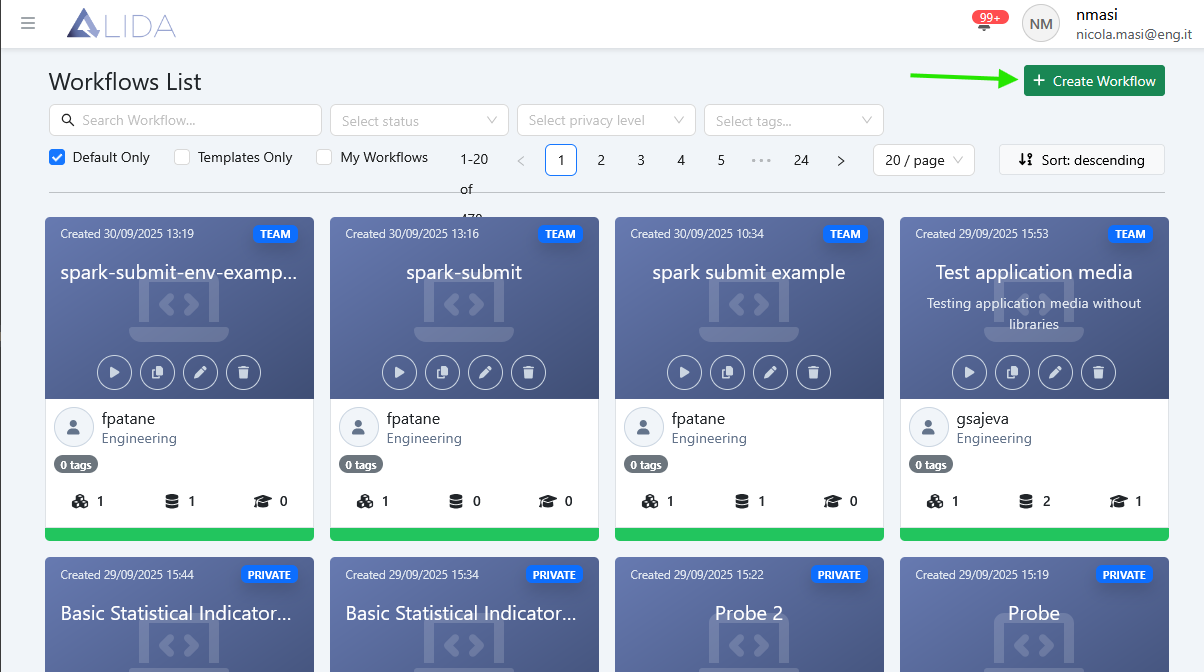
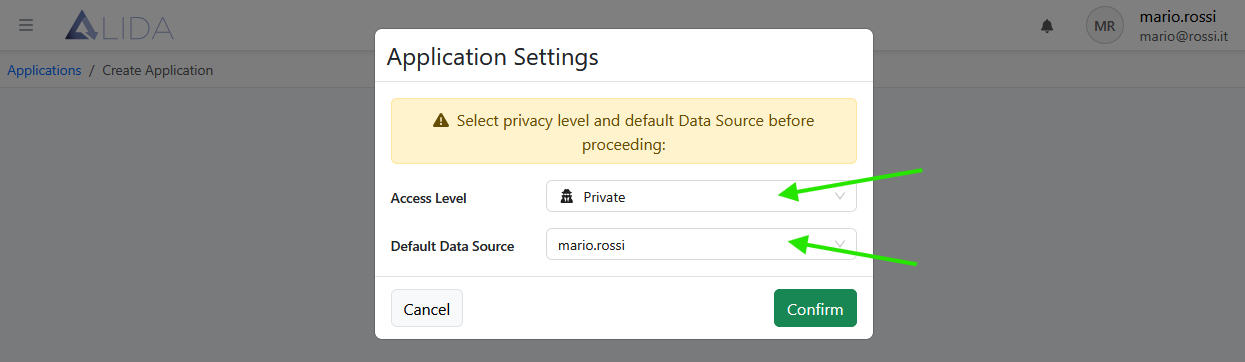
3.2 Riempi il form impostazioni Workflow come indicato in figura:
- Access Level:
Private - Default Data Source:
<tua.utenza>
e clicca su Conferma:
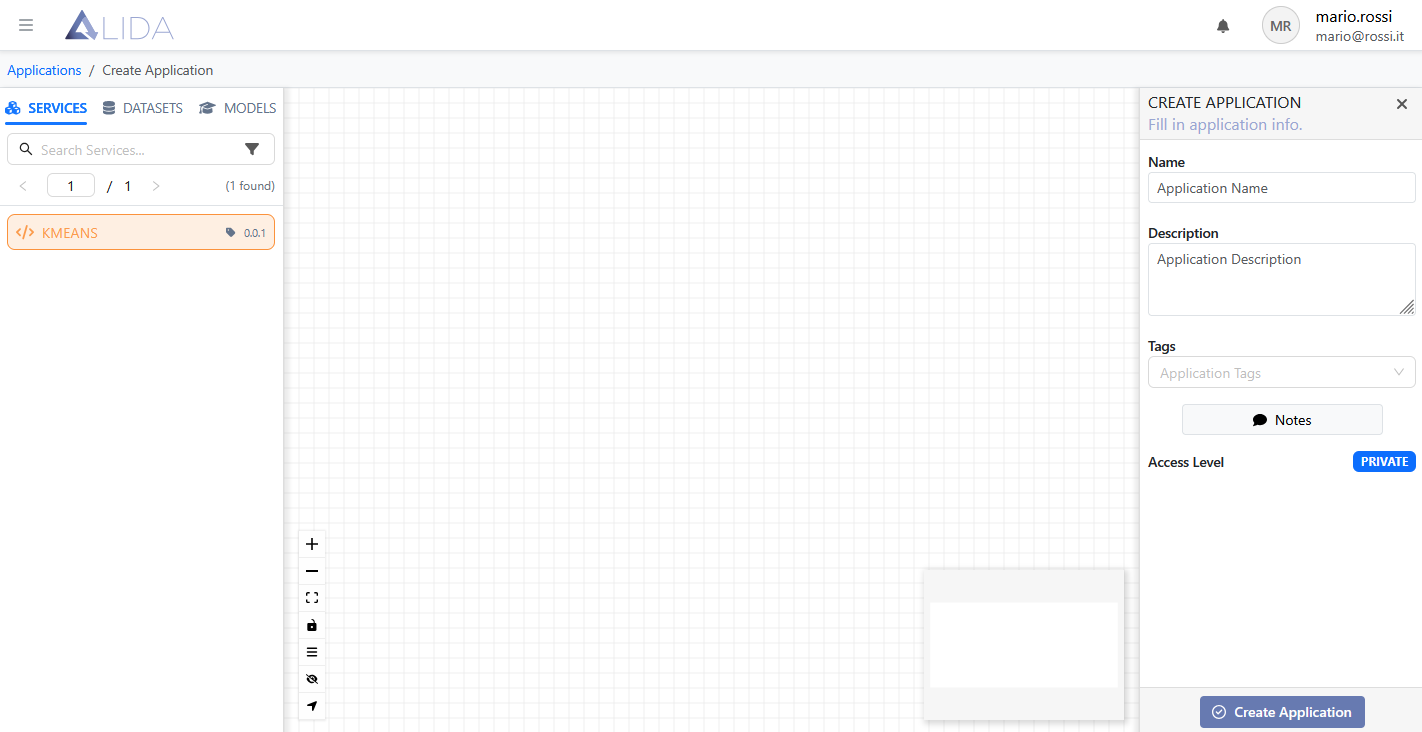
Hai raggiunto il Workflow Designer, che ti permetterà di combinare Dataset, Service e Model per creare il tuo Workflow:
3.4 Assembla il Workflow trascinando sul Designer:
- Il Service KMeans
- Il Dataset Iris precedentemente caricato (sotto tab Datasets)
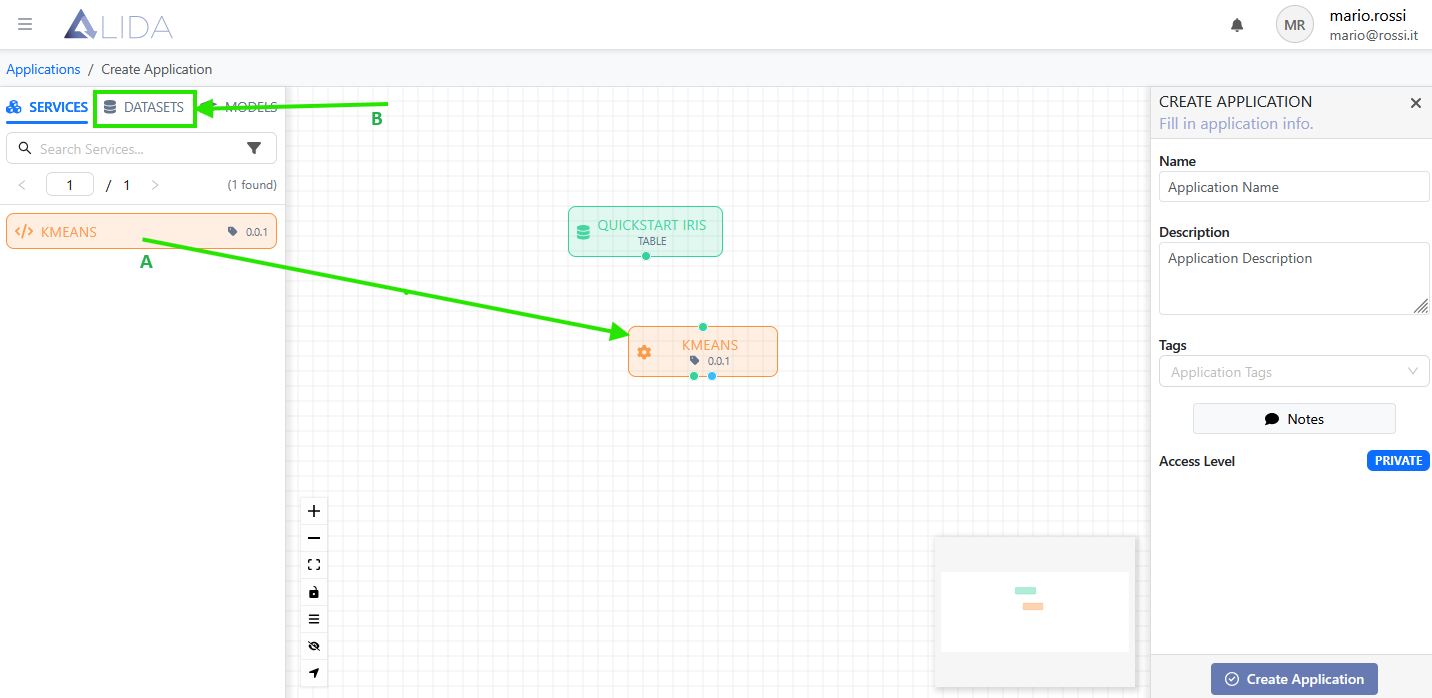
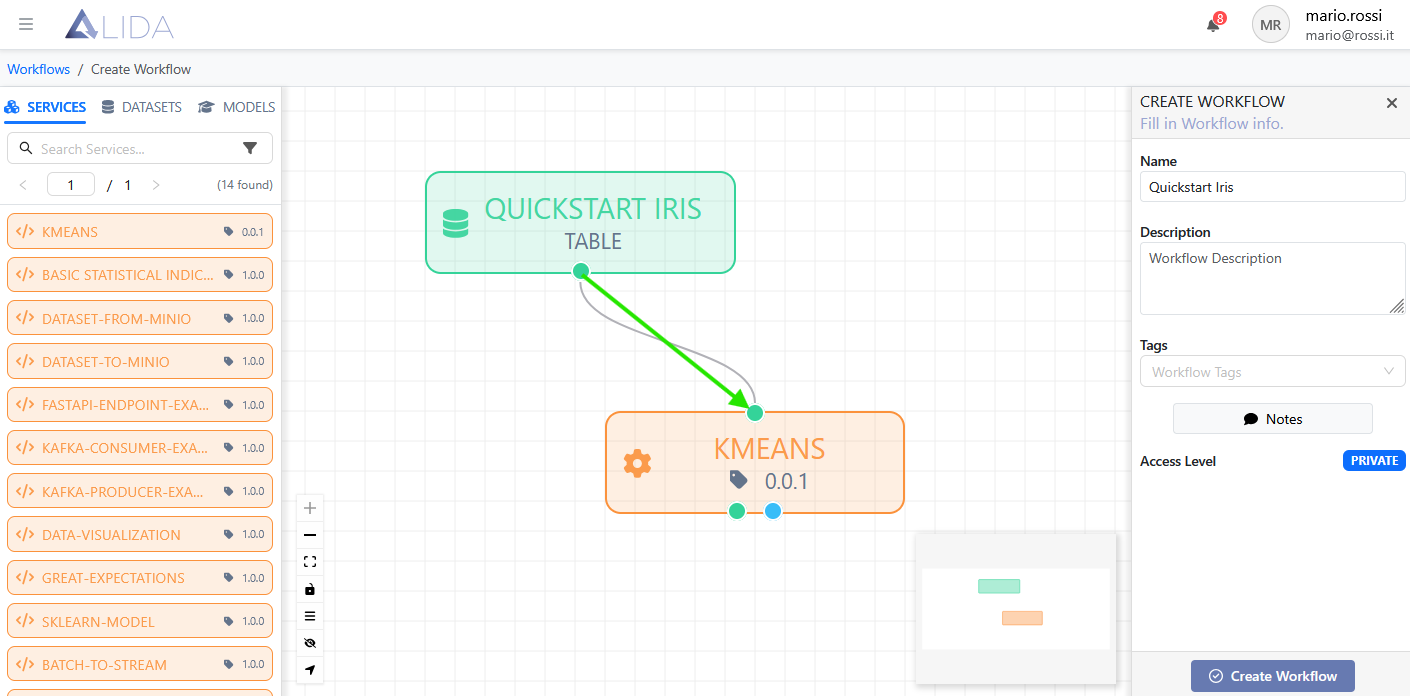
3.5 Collega il Dataset "Quickstart Iris" al Service "KMeans", trascinando la porta del Dataset (🟢) e rilasciandola su quella di ingresso del Service (🟢):
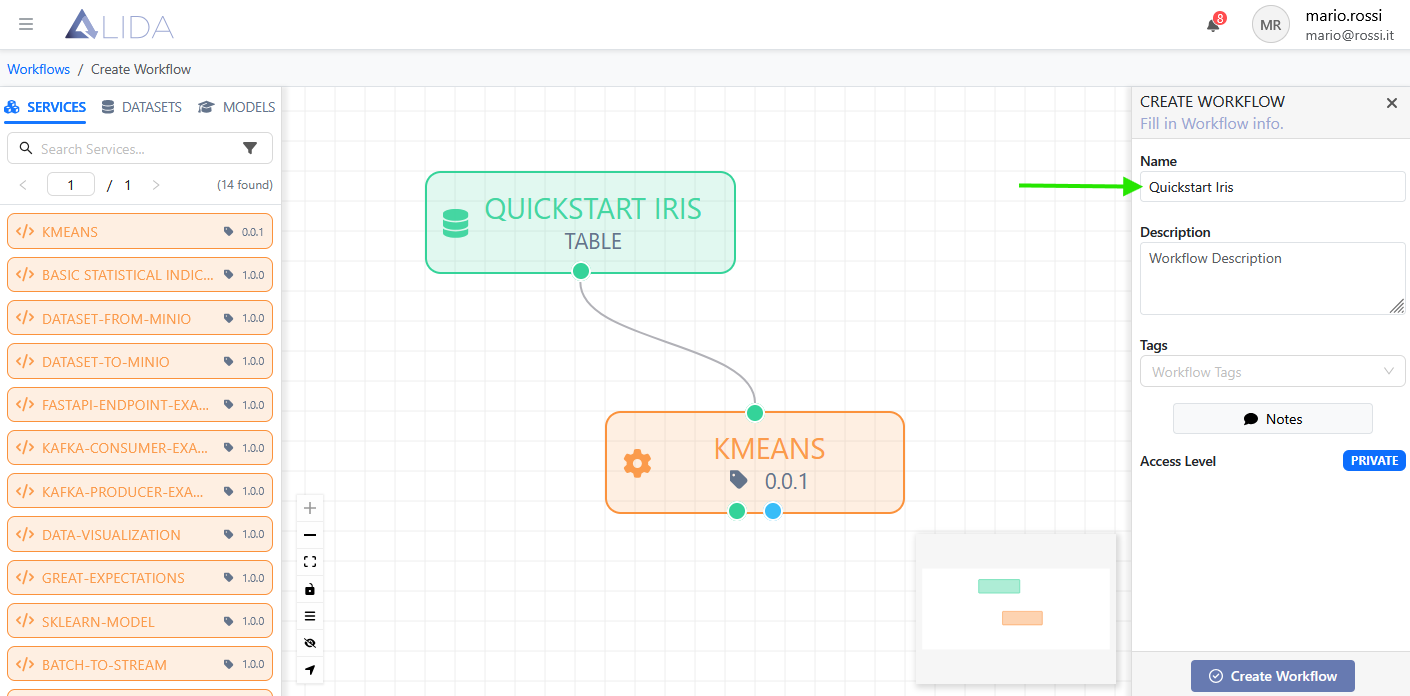
3.6 Assegna un nome al Workflow dal menù di destra: Quickstart Iris
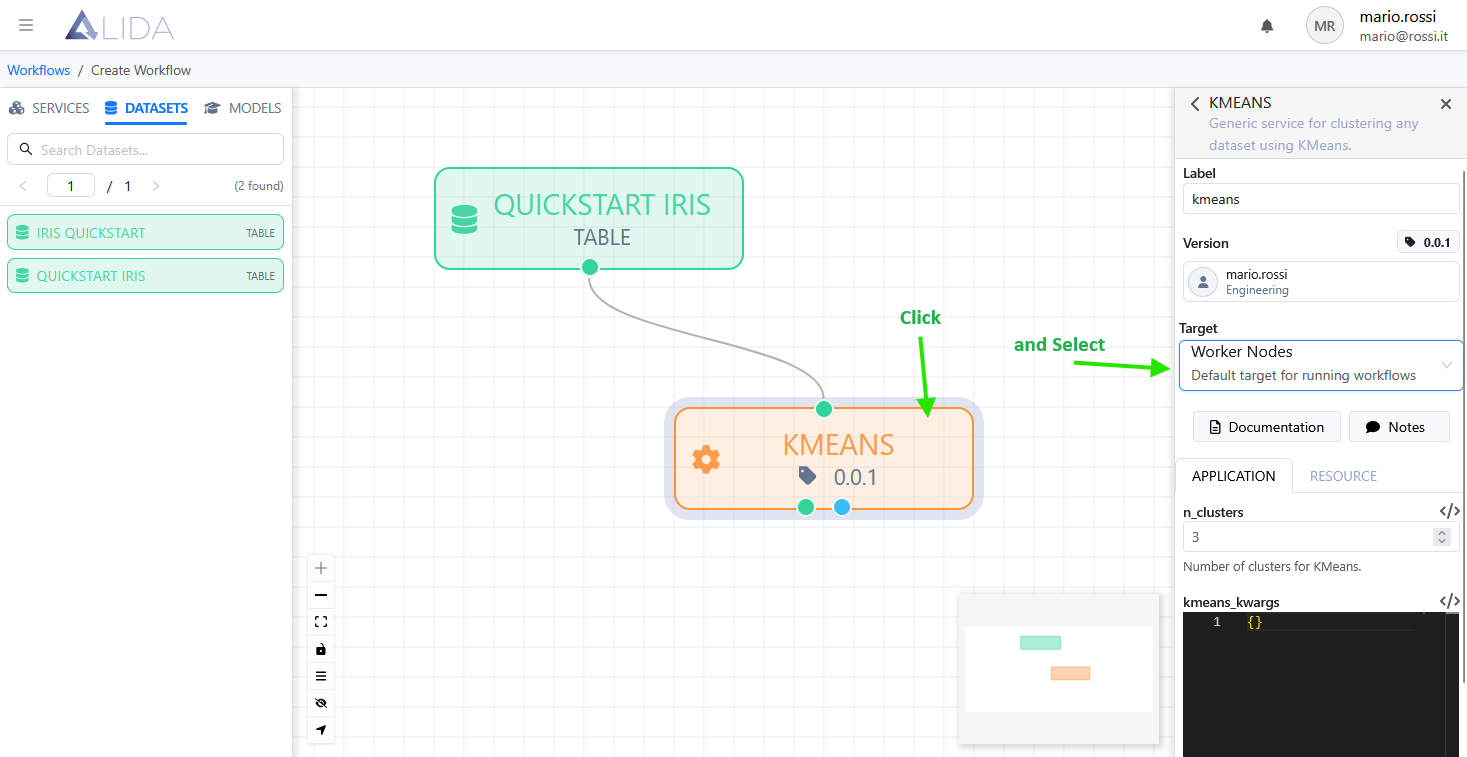
3.7 Clicca sul Service KMean sul canvas e seleziona il Target di default "Worker Nodes":
3.8 Infine, clicca su un punto vuoto del canvas e poi su Crea Workflow:
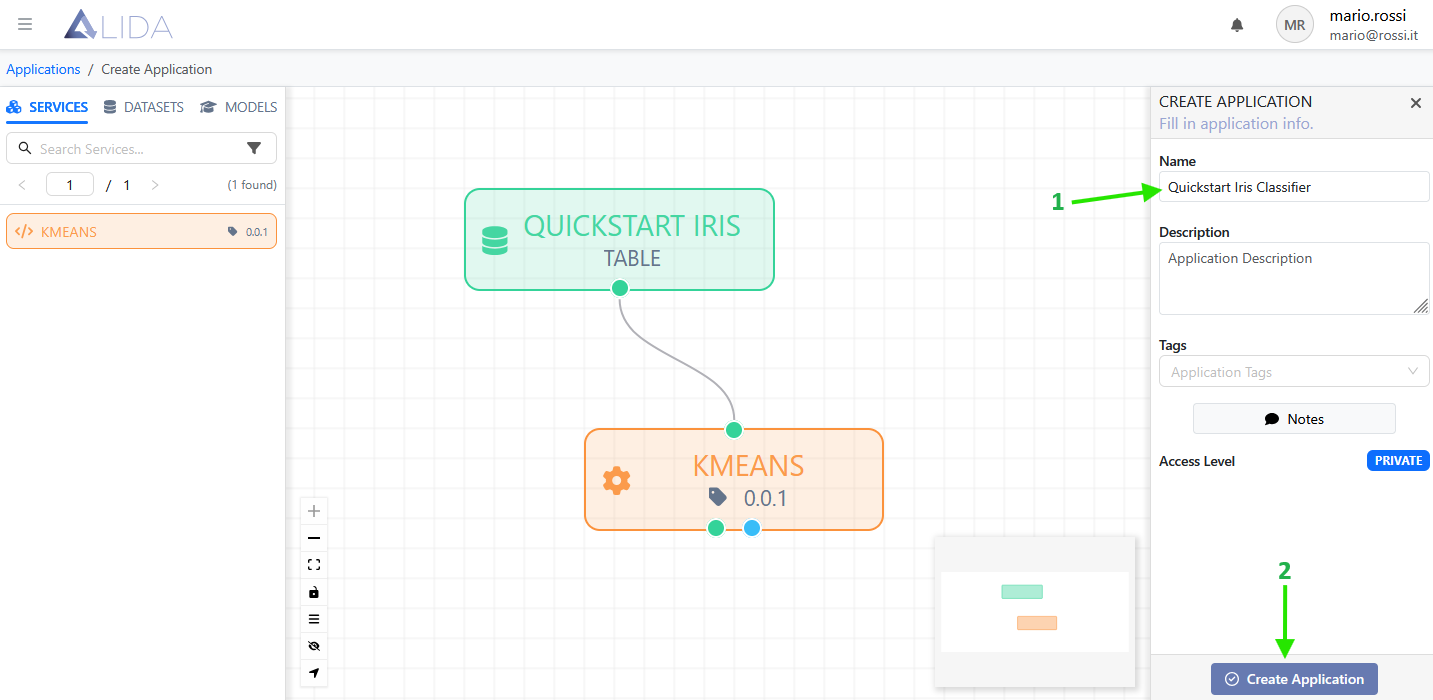
Nota
All'interno di questo breve tutorial non trattiamo le numerose funzionalità di configurazione del Workflow e dei singoli Service offerte da ALIDA. Per queste, rimandiamo il lettore alle rispettive sezioni del presente manuale.
4. Esecuzione del Workflow
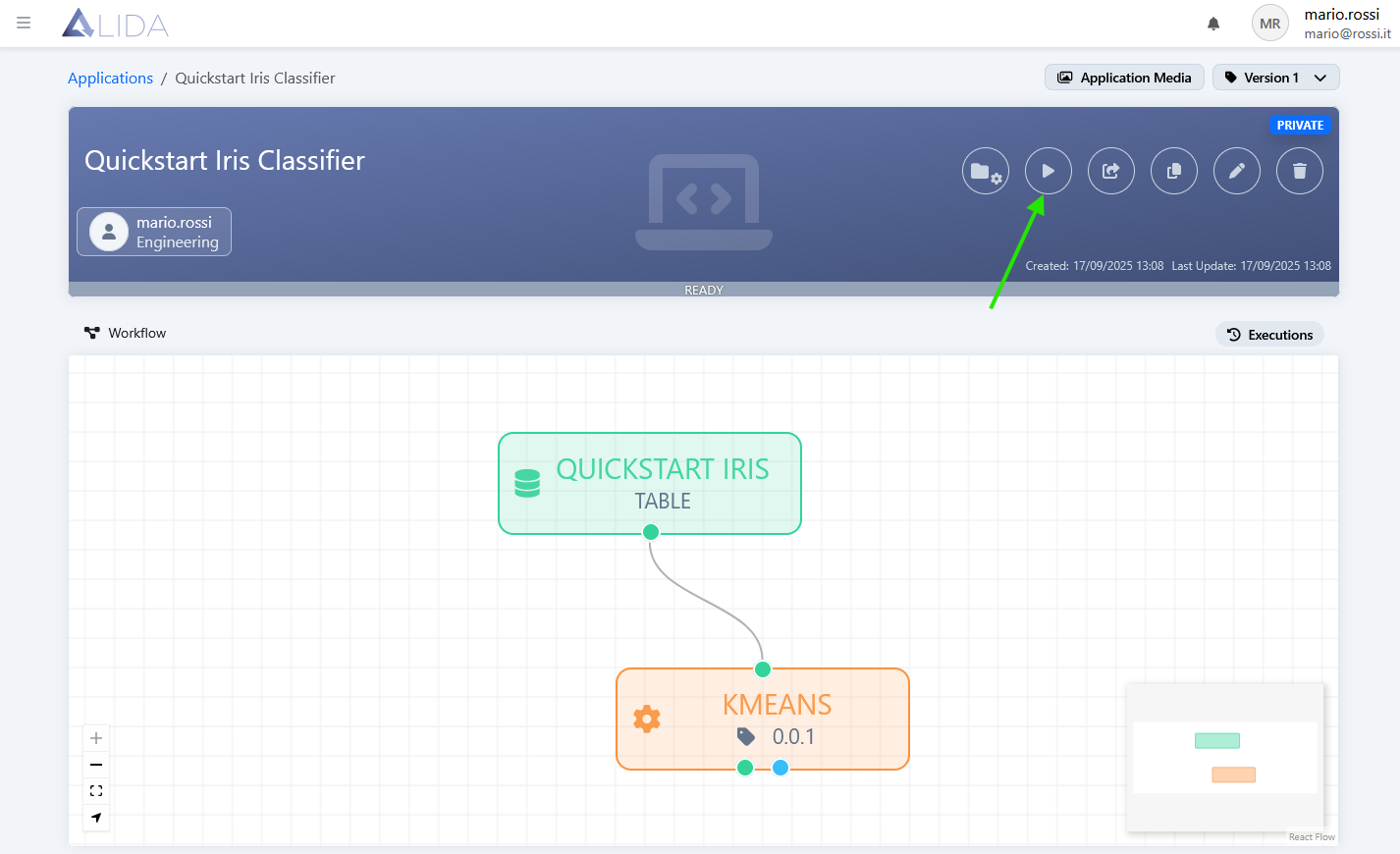
4.1 Dopo aver creato il Workflow, nella risultante pagina di dettaglio, clicca su Run per eseguirlo:
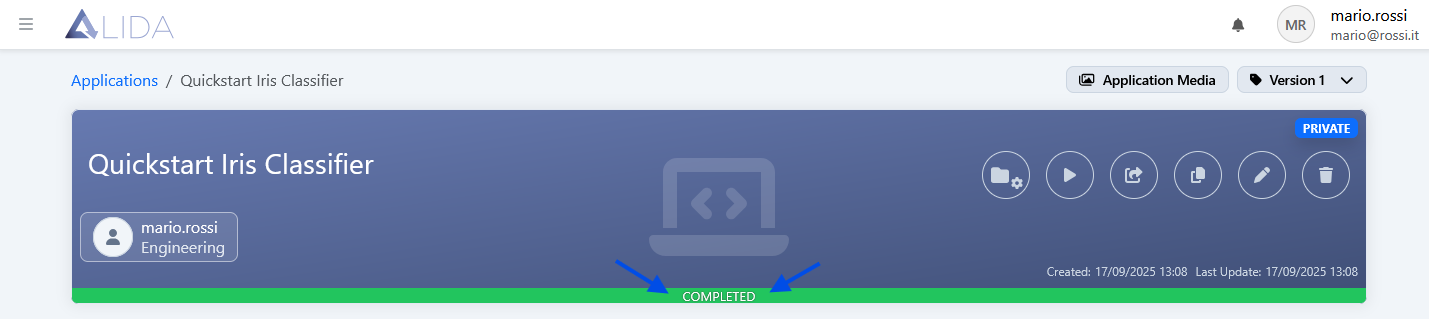
4.2 Al termine dell'esecuzione, la barra di stato passerà automaticamente a Completed:
5. Visualizzazione dei Risultati
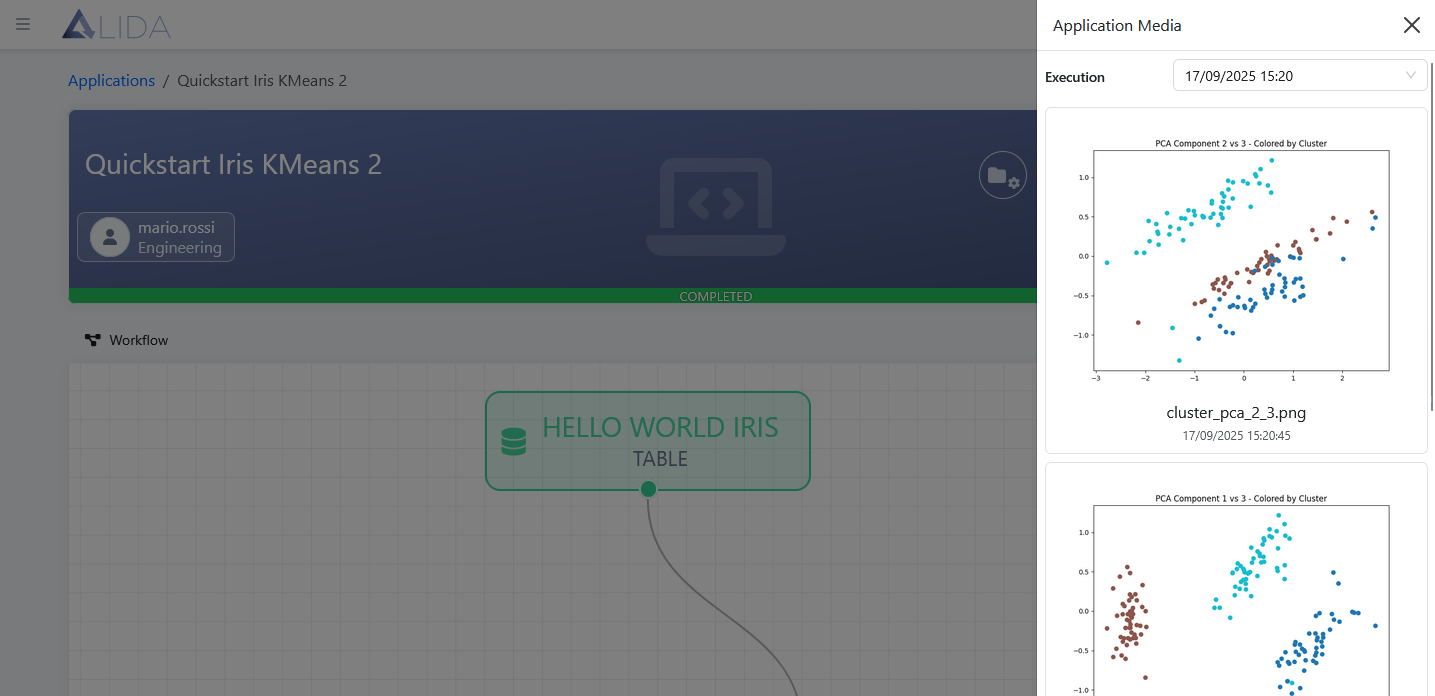
Il Service Kmeans in uso, genera due tipologie di output:
- Un set di grafici
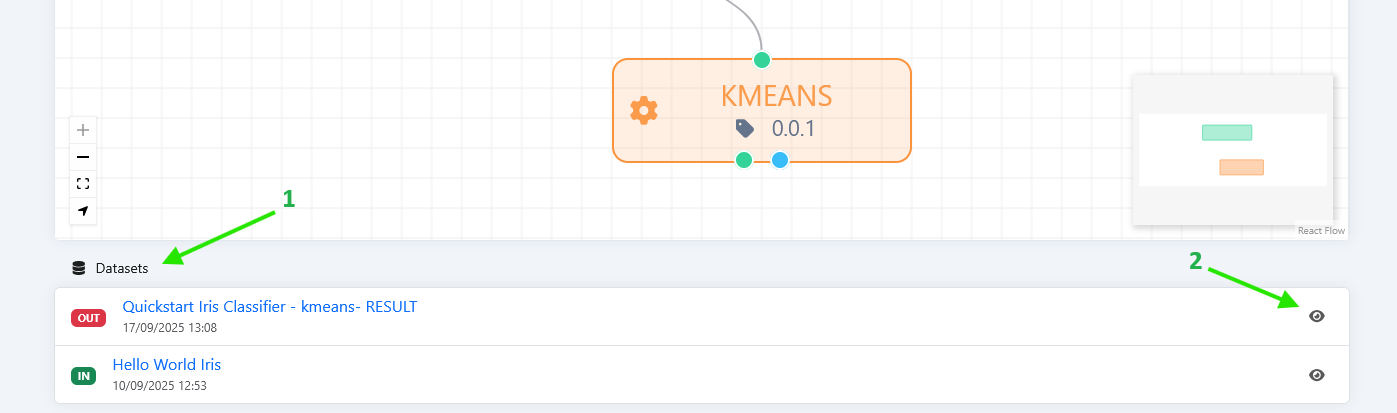
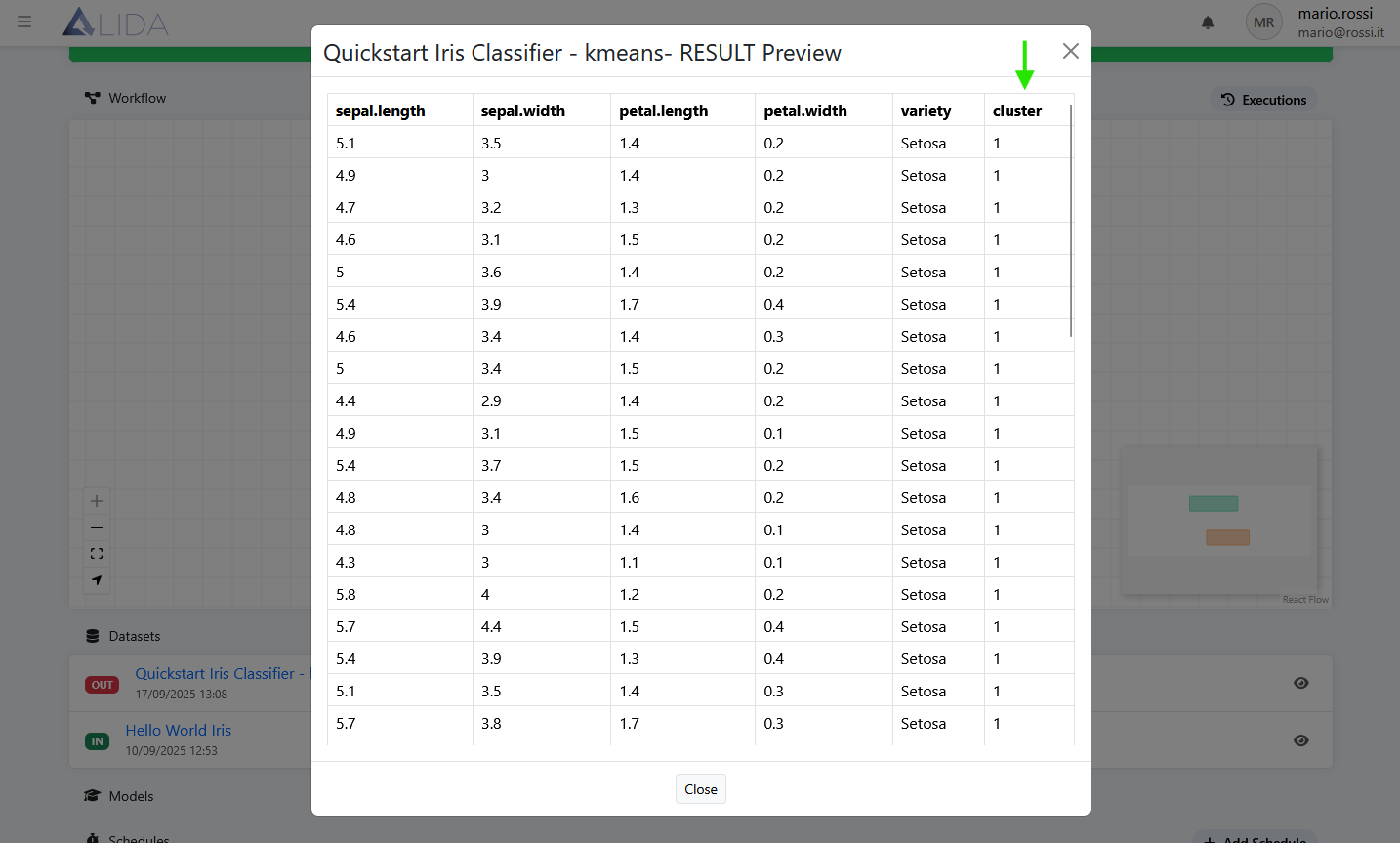
- Un dataset che differisce da quello in input per l'aggiunta di una nuova colonna contenente il risultato della classificazione
5.1 Rimanendo sulla pagina di dettaglio del Workflow, visualizza i grafici cliccando su Workflow Media:
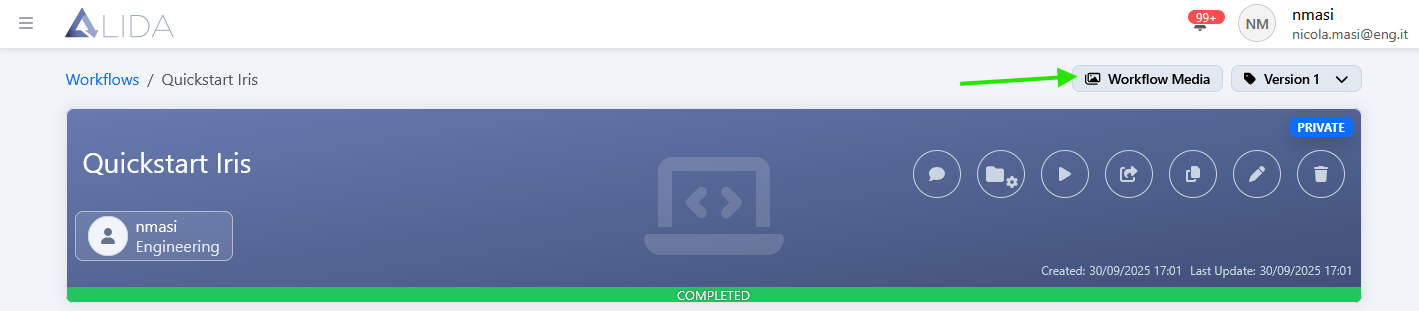
Sulla destra si aprirà un pannello con i grafici generati dal Workflow:
5.1 Visualizza il dataset in output come segue:
- Scorri verso il basso la pagina corrente di dettaglio del Workflow
- Apri la sezione Datasets, e
- Clicca sul pulsante Preview (
 ) accanto al Dataset in output (
 )
)
Si aprirà un dialog, con l'anteprima del Dataset risultante. Notare la nuova colonna cluster contenente i risultati dell'elaborazione.
6. Prossimi Passi
Congratulazioni! Hai appena creato ed eseguito il tuo primo Workflow.
Prosegui approfondendo i concetti e le funzionalità di ALIDA:
- Visita la sezione La Piattaforma per esplorare l'interfaccia grafica di ALIDA
- Visita la sezione Asset per saperne di più sui componenti essenziali di ALIDA
- Visita la sezione Service e il tutorial sulla creazione di Service personalizzati