Gestione Variabili Redis
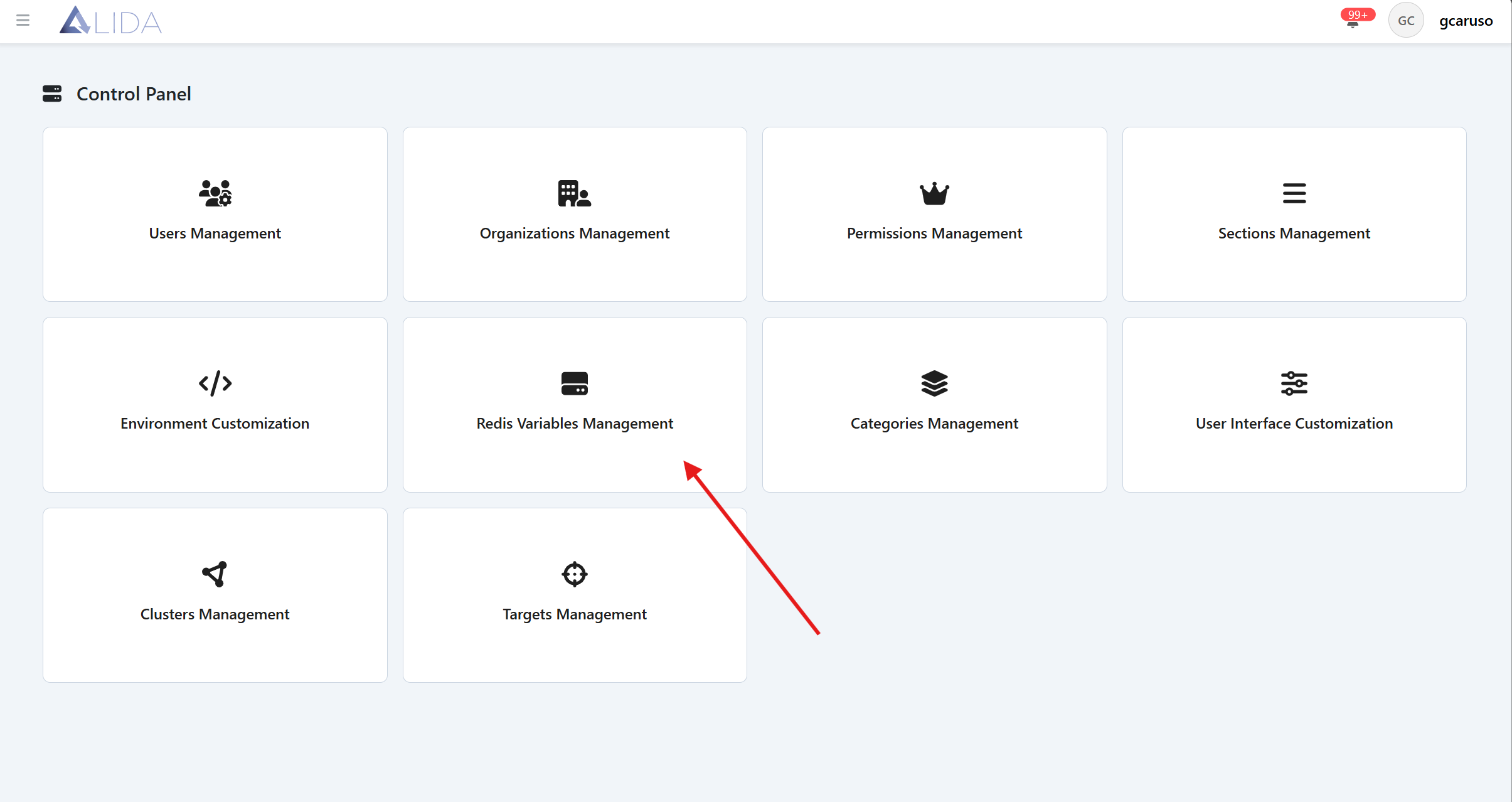
Puoi accedere al pannello di gestione delle variabili Redis dalla pagina del pannello di controllo:
Visualizzazione delle variabili Redis
Una volta aperto il pannello di gestione delle variabili, visualizzerai l'elenco, in formato tabellare, delle variabili Redis
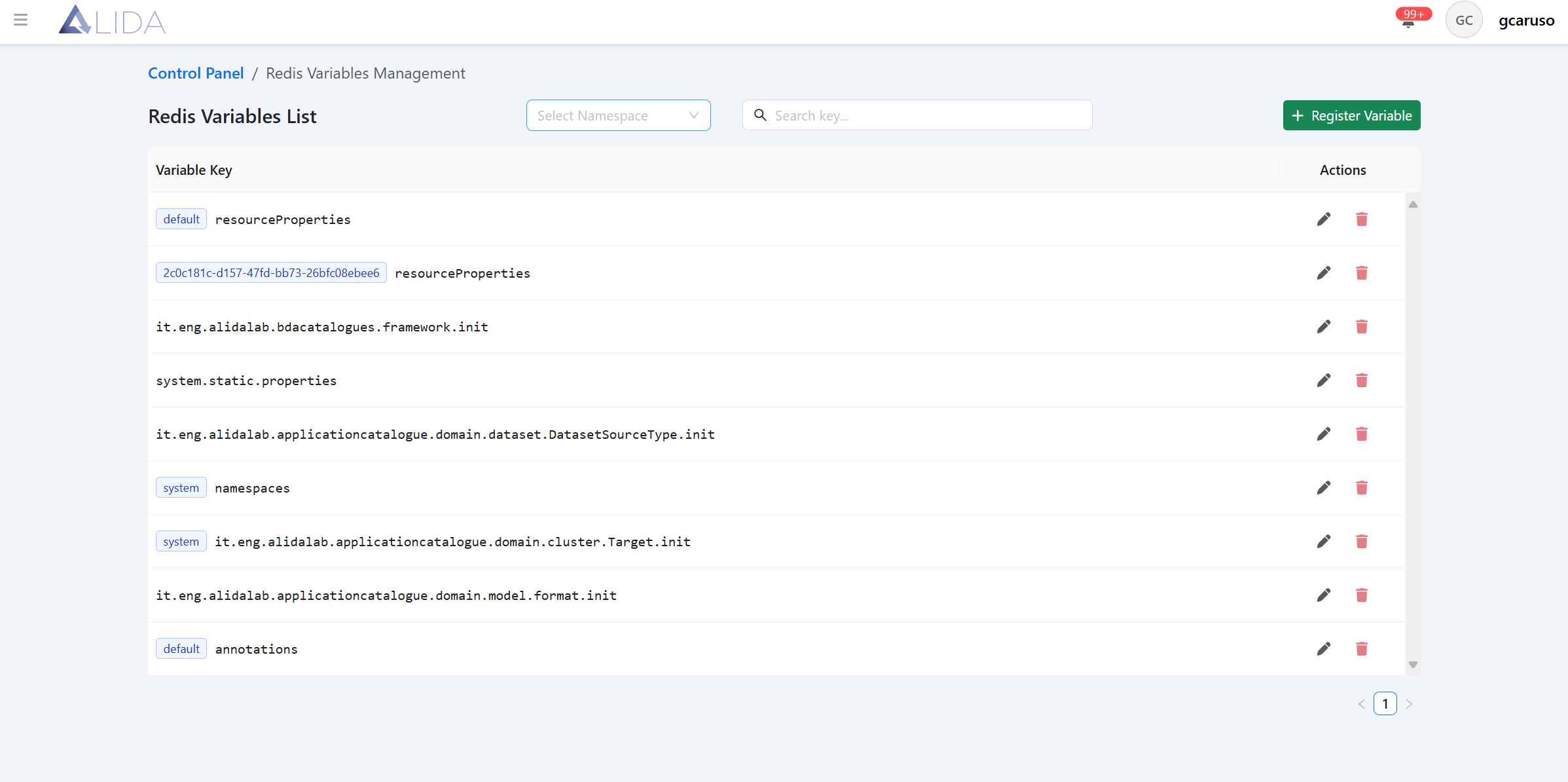
Per ciascuna variabile potrai:
| Funzione | Pulsante |
|---|---|
| Accedere al form di modifica |  |
| Eliminarla |  |
Creazione/modifica variabile Redis
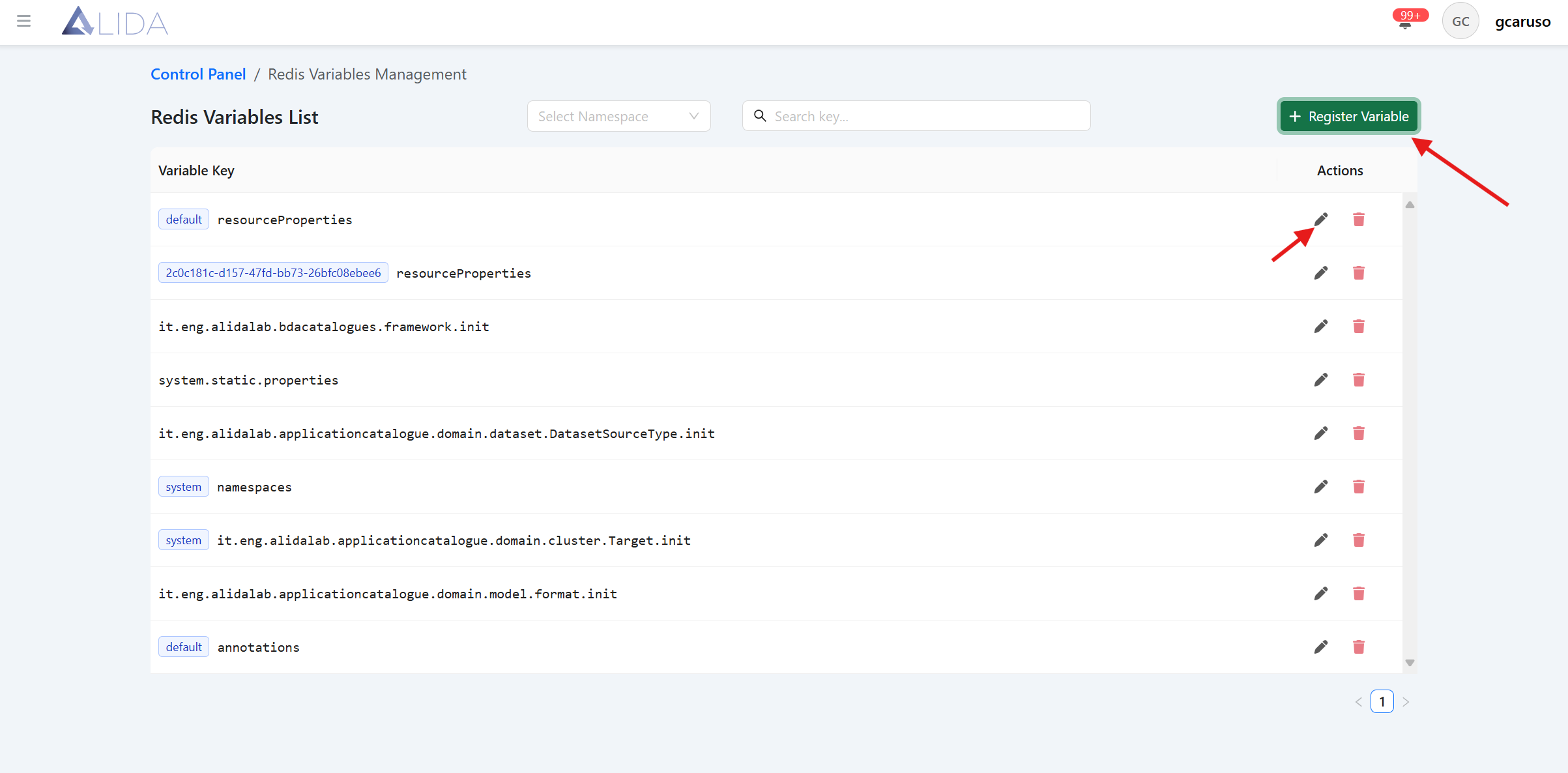
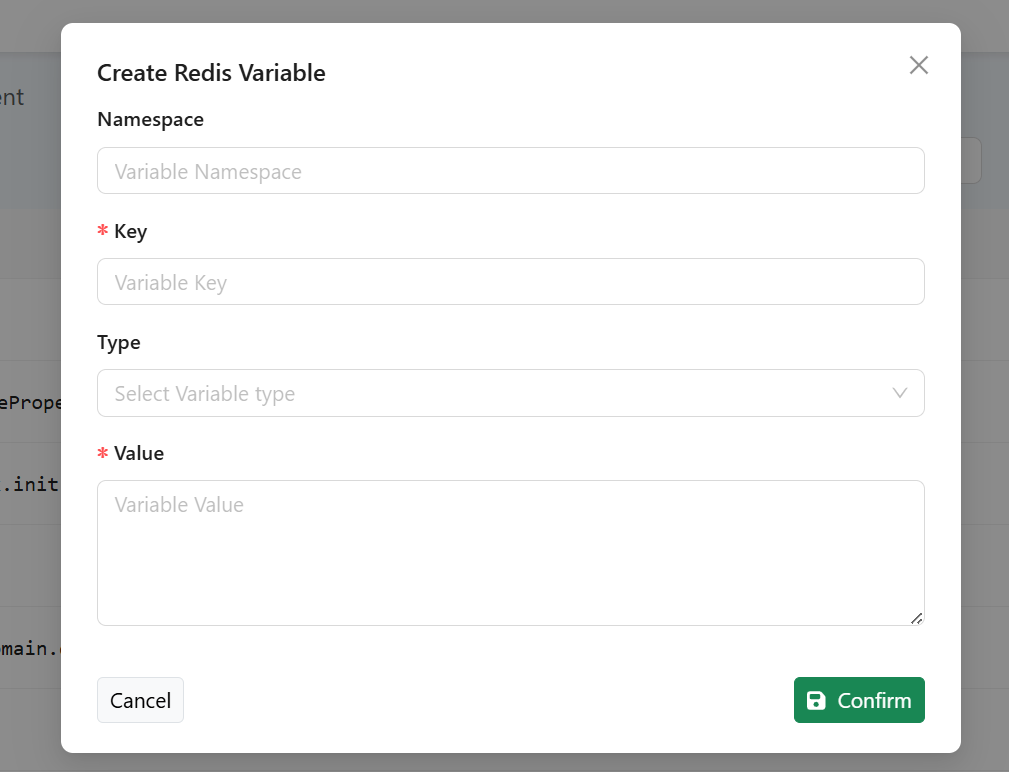
Dalla pagina di gestione delle variabili Redis, cliccando sul pulsante "Register Variable", oppure cliccando sull'icona di modifica nel record della tabella delle variabili, si aprirà il form di creazione/modifica di una variabile Redis:
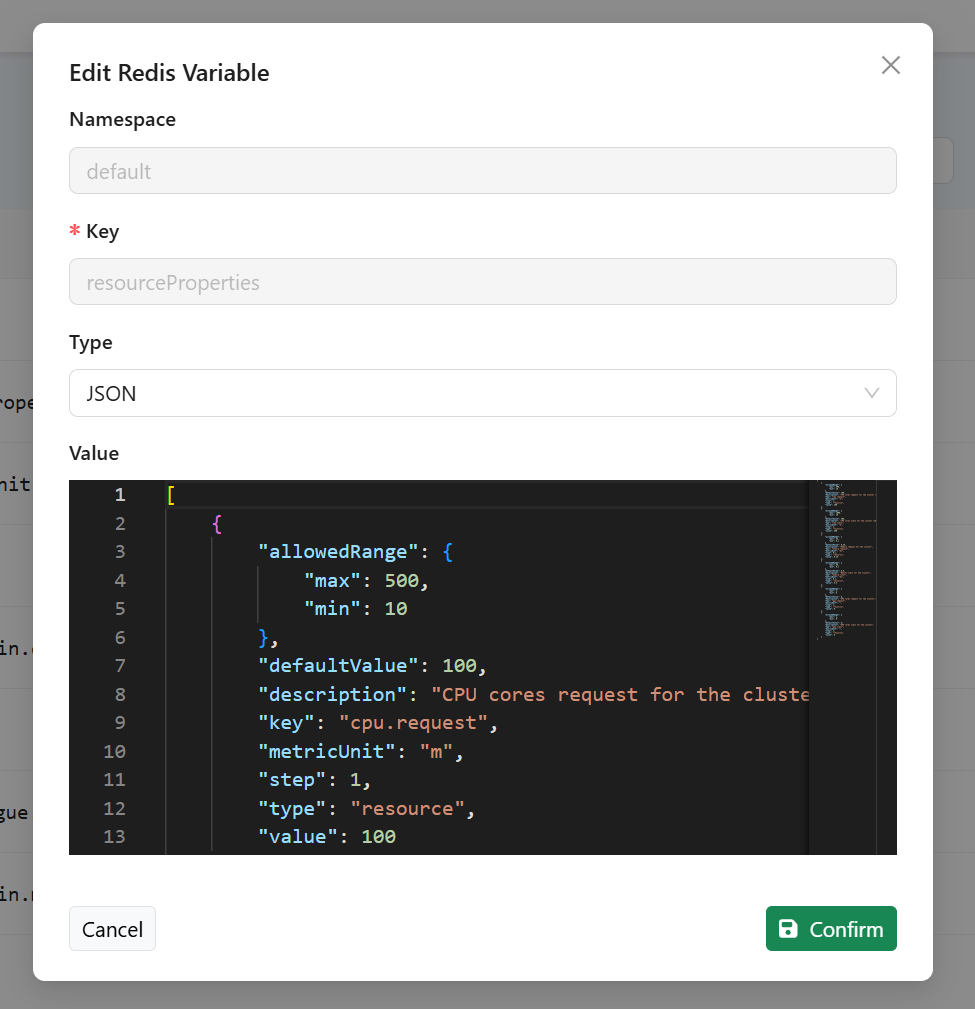
Variabili Specifiche
Definizione dei Namespaces
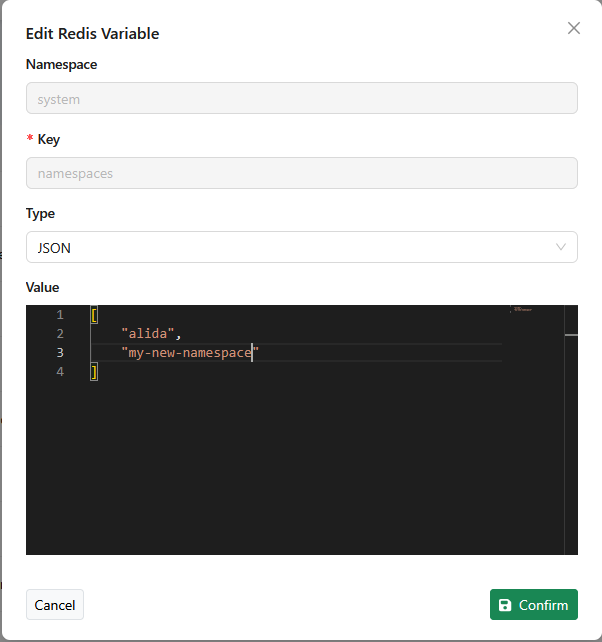
L'amministratore ha la possibilità di definire una lista di namespace Kubernetes selezionabili poi dal Data Scientist lato UI per determinare dove verranno eseguiti i Workflow.
Di default tale lista contiene il namespace alida, che identifica l'insieme di nodi "standard" del cluster ALIDA dedicati all'esecuzione dei Workflow.
L'amministratore, dopo aver definito i namespace aggiuntivi a livello di sistema, potrà censirli da pannello di controllo modificando il valore
della variabile Redis namespaces.
Aperto il pannello di modifica della variable, potrà nello specifico aggiungere il nome dei namespace all'array JSON. Come in figura:
Definizione delle Annotations
Come indicato in Annotazione dei Service e in Annotazione del Workflow, ALIDA permette di associare delle note strutturate a Workflow e ai singoli Service che lo compongono. Tali note dovranno essere preventivamente definite da un amministratore ALIDA.
Per definire le annotazioni, aprire il pannello di edit per la variabile Redis annotations
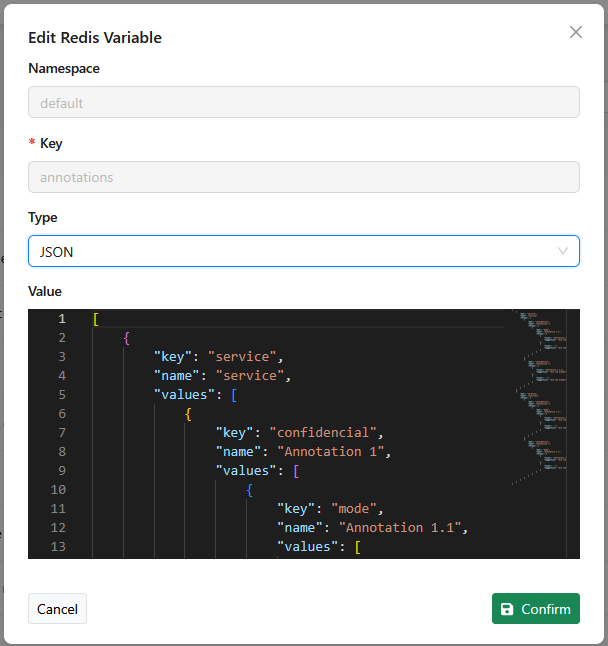
La singola annotazione è composta da una sequenza di N elementi, dove l'N-esimo elemento più essere scelto da una lista di possibili valori.
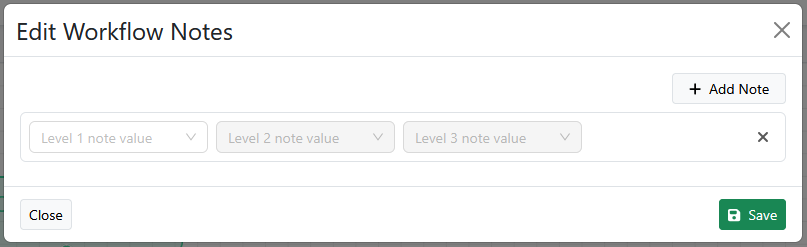
Le possibili annotazioni vengono definite dall'amministratore sotto forma di albero. Tale albero è definito attraverso un JSON.
 Vediamo qualche esempio.
Partendo dal seguente template base è possibile definire le annotazioni per Service o Workflow:
[
   {
      "key":"service",
      "name":"service",
      "values": []
   },
   {
      "key":"workflow",
      "name":"workflow",
      "values": []
   }
]
Per esempio definiamo due possibili annotazioni Service a singolo valore:
[
   {
      "key":"service",
      "name":"service",
      "values": [
        {
          "value": "Choice Display Name 1",
          "suggestion": "Suggestion 1 that will be shown to the user"
        },
        {
          "value": "Choice Display Name 2",
          "suggestion": "Suggestion 2 that will be shown to the user"
        }
      ]
   },
   {
      "key":"workflow",
      "name":"workflow",
      "values": []
   }
]
Lato UI avremo:
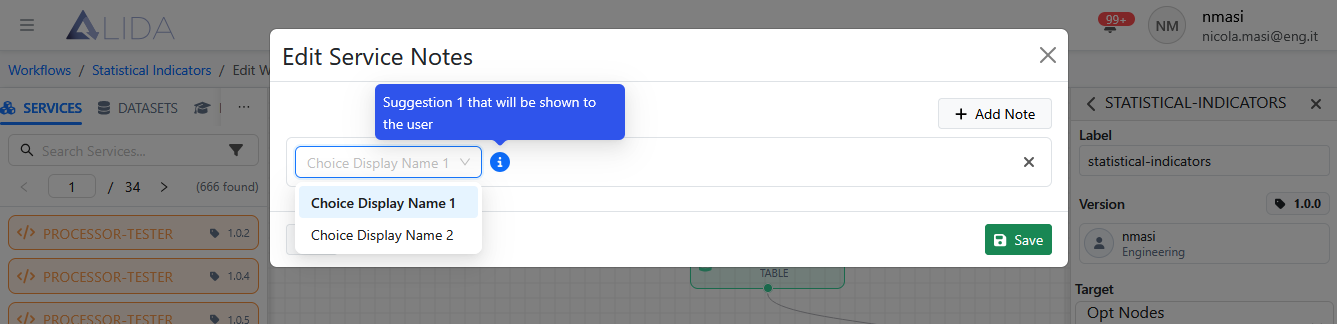
Estendiamo l'esempio aggiungendo un altro livello. Definiremo così quattro possibili annotazioni.
[
   {
      "key":"service",
      "name":"service",
      "values": [
        {
          "key":"option-1",
          "name":"Choice 1 (Level 1)",
          "values": [
            {
              "value": "Choice 1 Display Name (Level 2)",
              "suggestion": "Suggestion 1 that will be shown to the user"
            },
            {
              "value": "Choice 2 Display Name (Level 2)",
              "suggestion": "Suggestion 2 that will be shown to the user"
            }
          ]
        },
        {
          "key":"option-2",
          "name":"Choice 2 (Level 1)",
          "values": [
            {
              "value": "Choice 3 Display Name (Level 2)",
              "suggestion": "Suggestion 3 that will be shown to the user"
            },
            {
              "value": "Choice 4 Display Name (Level 2)",
              "suggestion": "Suggestion 4 that will be shown to the user"
            }
          ]
        }
      ]
   },
   {
      "key":"workflow",
      "name":"workflow",
      "values": []
   }
]
Lato UI avremo:
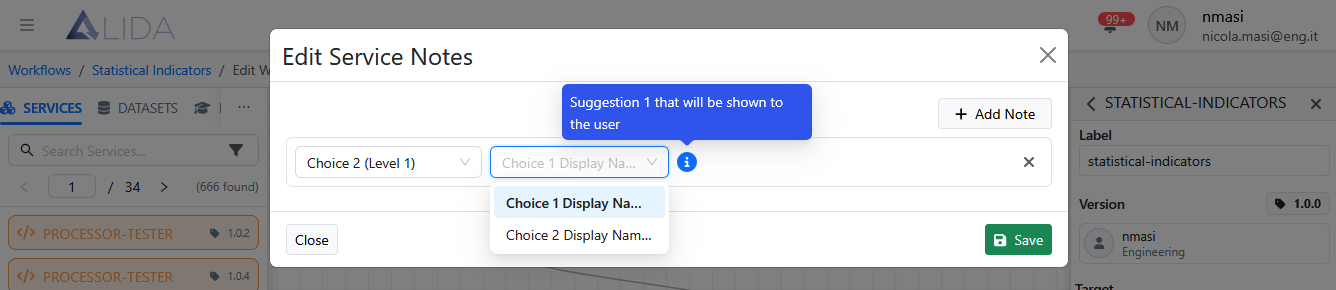
Regole Generali
In generale è possibile definire annotazioni ad N livelli.
Per i livelli da 1 a N - 1 i possibili attributi sono:
keyidentifica il livello.nameil nome dell'opzione mostrata all'utente
Per il livello finale N invece, gli unici attributi sono:
valueil nome dell'opzione mostrata all'utentesuggestionil suggerimento che verrà mostrato all'utente
Sintassi Generale